Giới thiệu tổng quan, giao diện & Transform căn bản
Lộ trình Commercial CGI & Thao tác vật thể Primitives
150 phút · 87′ kiến thức xen kẽ 53′ thực hành
mỗi 10–15′ giảng → học viên làm ngay- 00′–12′12′Kiến thứcBlender & Commercial CGIMục tiêu khóa, lộ trình 16 buổi, output cuối khóa (TVC 15–30 s). Lớp dùng Blender 4.2 LTS trở lên.
- 12′–20′8′Thực hành ngayCài đặt & mở BlenderKiểm tra phiên bản, đổi ngôn ngữ, Preferences → Input: Emulate Numpad nếu laptop.
- 20′–35′15′Kiến thứcKho tài nguyên & nghề 3D ProductBlenderKit · ArtStation · Sketchfab · Poly Haven · Pinterest; thu nhập & vị trí công việc.
- 35′–45′10′Thực hành ngayTạo tài khoản & lưu moodboardĐăng ký 2 trang ngay tại lớp, lưu 3 ảnh sản phẩm thích vào thư mục ref/.
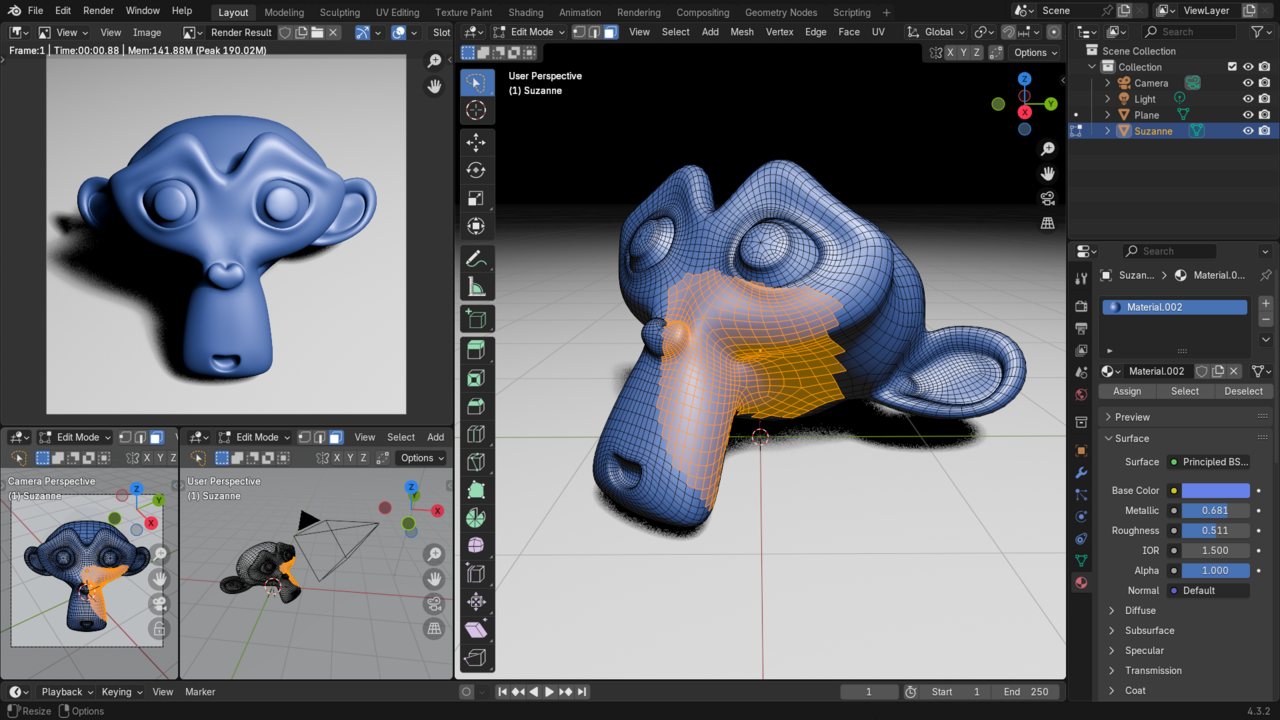
- 45′–60′15′Kiến thứcViewport & hệ trục XYZXoay/pan/zoom, Numpad 1·3·7, trục màu, Shift+A thêm primitive.
- 60′–70′10′Thực hành ngayThêm 5 khối cơ bảnXóa default Cube, thêm Plane · Cube · Cylinder · Sphere · Torus, đổi góc nhìn 3 lần.
- 70′–85′15′Kiến thứcG · R · S & khóa trụcMove/Rotate/Scale, nhập số (G X 2), Shift+Z, Alt+G/R/S reset.
- 85′–95′10′Thực hành ngayĐặt khối theo lệnh miệngGiảng viên đọc: “Cube lên Z 1, xoay Z 45°, Cylinder scale XY 0.5…” — làm theo.
- 95′–110′15′Kiến thứcTư duy bố cục tĩnh vậtTỉ lệ, điểm nhấn, khoảng thở; ví dụ 3 render podium.
- 110′–125′15′Bài tổng hợpPrimitives StagingBố cục 5 khối trên sàn, khối chính ở tâm, không lún sàn; chụp Viewport.
- 125′–135′10′Review / BTVNReview & giao BTVNXem nhanh 5 bài, giao BTVN buổi 1.
- 135′–150′15′Kiến thứcDự phòng / Q&ATrả lời câu hỏi cài đặt, chuột 3 nút, laptop không Numpad.
7 khái niệm chính
bấm thẻ để xem đầy đủGặp gỡ, làm quen, giới thiệu mục tiêu khóa học và tiềm năng vượt trội của Blender trong mảng Commercial CGI. Lớp dùng Blender 4.2 LTS trở lên (Eevee Next, Light Linking).
Xem thêmLộ trình & ứng dụng thực tế
Commercial Product, TVC 3D, CGI, VFX, Kiến trúc, Game và Hoạt hình.
Cơ hội việc làm và thu nhập của vị trí 3D Product Animator tại Việt Nam và thị trường Freelance toàn cầu.
Khám phá các kho tài nguyên 3D chất lượng cao
BlenderKit, ArtStation, Sketchfab, Pinterest, Poly Haven.
Làm quen không gian 3D Viewport, hệ trục tọa độ X (Đỏ), Y (Xanh lá), Z (Xanh dương).
Thêm vật thể cơ bản (Shift+A)
Mesh Primitives (Cube, Cylinder, Sphere, Torus, Plane).
Bộ công cụ Transform cốt lõi
Move/Grab (G), Rotate (R), Scale (S), kết hợp khóa trục tọa độ (X/Y/Z) và Shift+Z (khóa trục cao độ).
Phím tắt buổi này
6 tổ hợp- 1Khởi tạoFile mới → chọn default Cube → X xóa.
- 2Tạo sànShift+A → Mesh → Plane · S 6 (scale 6 lần).
- 3Tạo khốiThêm Cylinder, Cube, UV Sphere, Torus — mỗi khối 1 lần Shift+A.
- 4Sắp đặtG + trục để đặt vị trí; R Z 15 xoay 15°; S Shift+Z chỉnh đường kính.
- 5Kiểm traNumpad 1 / 3 / 7 xem trực giao — không khối nào lún dưới sàn (Z ≥ 0).
Yêu cầu
- Tạo tài khoản 4 trang: ArtStation, Sketchfab, Poly Haven, BlenderKit.
- Xếp 5 khối cơ bản (Cube, Cylinder, Sphere, Torus, Plane) thành một bố cục nhỏ trên mặt sàn.
Thông số
Nộp gì
HoTen_B01.blendHoTen_B01.pngchụp màn hình viewport
Cách chấm
Bản vẽ thông số
số đo mm · dùng làm reference khi dựngẢnh tham khảo
2 ảnh · ArtStation · bấm để phóng to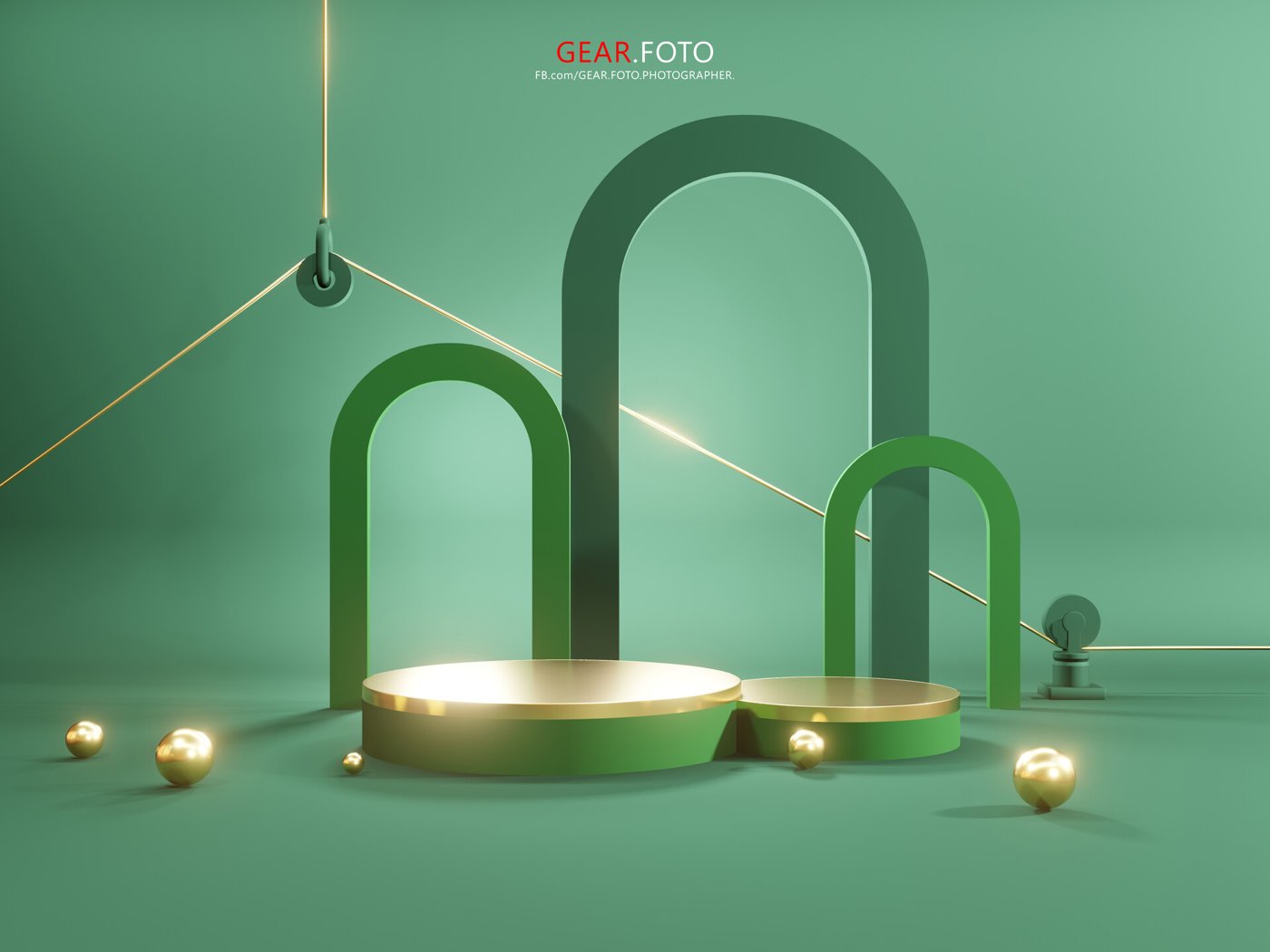 Green podium minimal 1Kua Gear
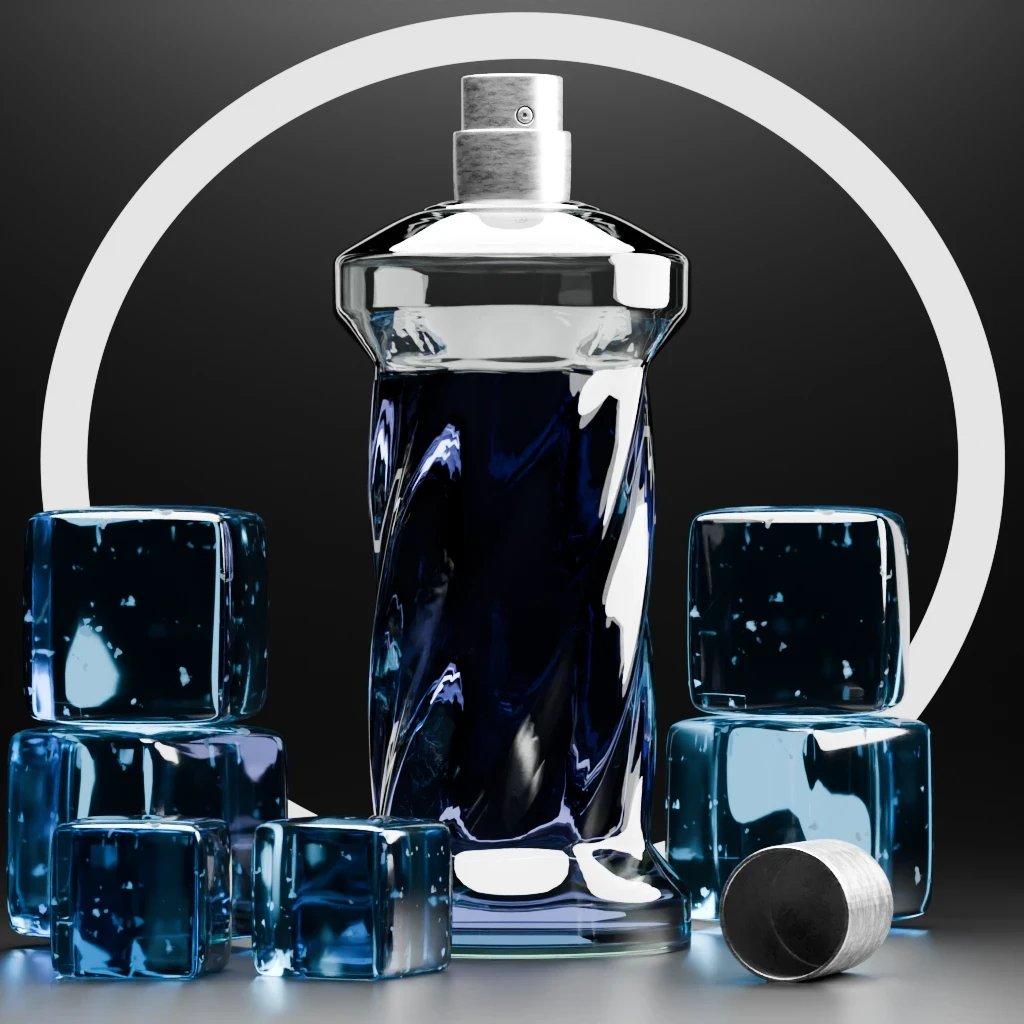
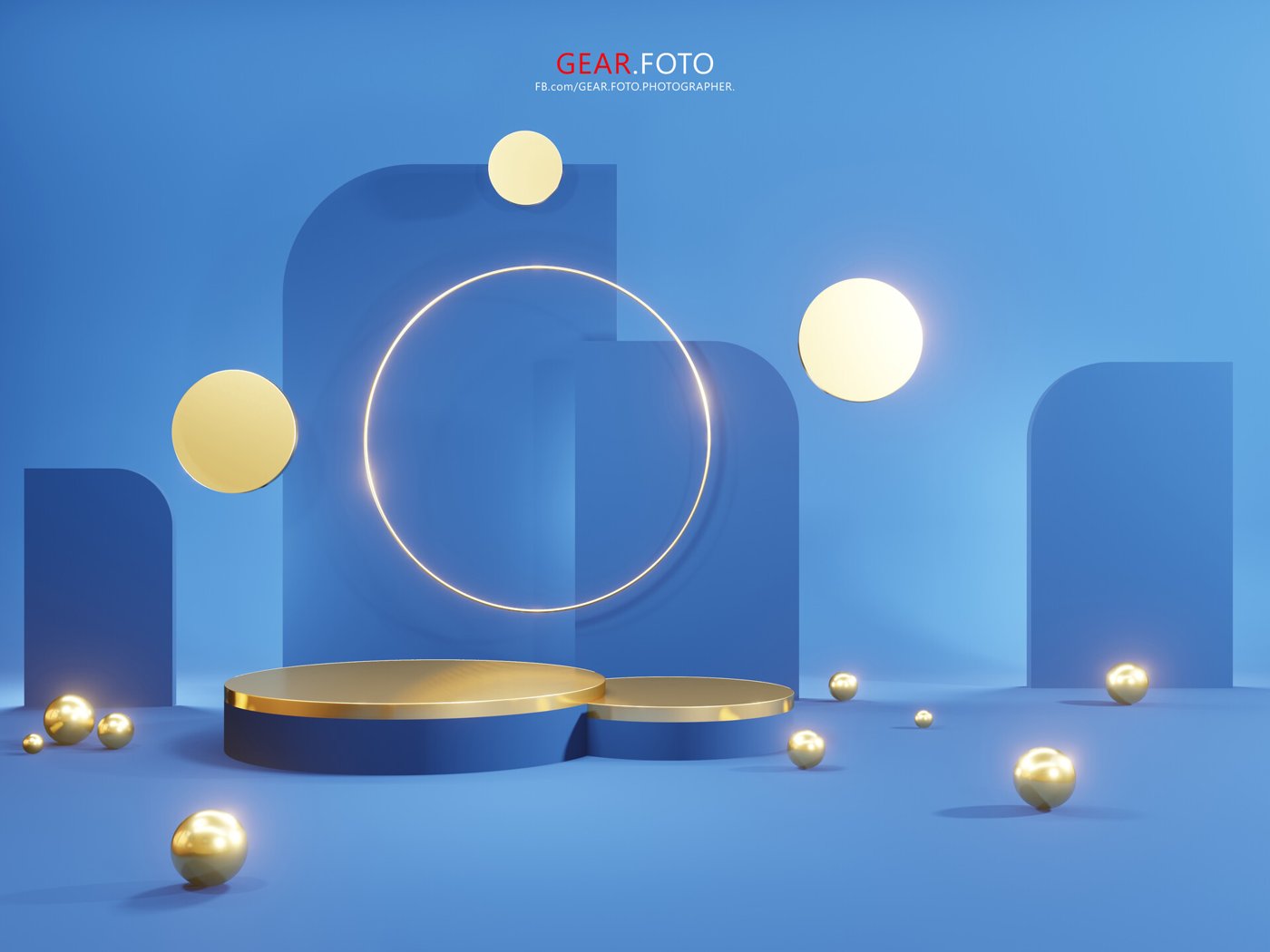 Blue podium minimalKua Gear
Kết quả mong đợi
ảnh mẫu · bấm để phóng toYêu cầu
- Đăng ký tài khoản: ArtStation, Sketchfab, Poly Haven, BlenderKit (chụp màn hình trang profile).
- Bố cục sản phẩm tối giản từ ≥ 5 khối Primitive khác loại, có mặt sàn.
- Không có khối nào xuyên nhau hoặc lún dưới sàn; khối chính đặt gần tâm.
Thông số
Nộp gì
HoTen_B01.blendfile sạch, đã xóa default cubeHoTen_B01_viewport.pngchụp góc 3/4HoTen_B01_accounts.png4 ảnh profile ghép 1
Cách chấm
Bản vẽ thông số
số đo mm · dùng làm reference khi dựngẢnh tham khảo
2 ảnh · ArtStation · bấm để phóng toKết quả mong đợi
mức nâng cao · dành cho học viên muốn làm kỹMinh họa động
trích 6 giây · lặp tự độngVideo đầy đủ
Video đầy đủ
Slide ảnh
6 ảnh · tự chuyển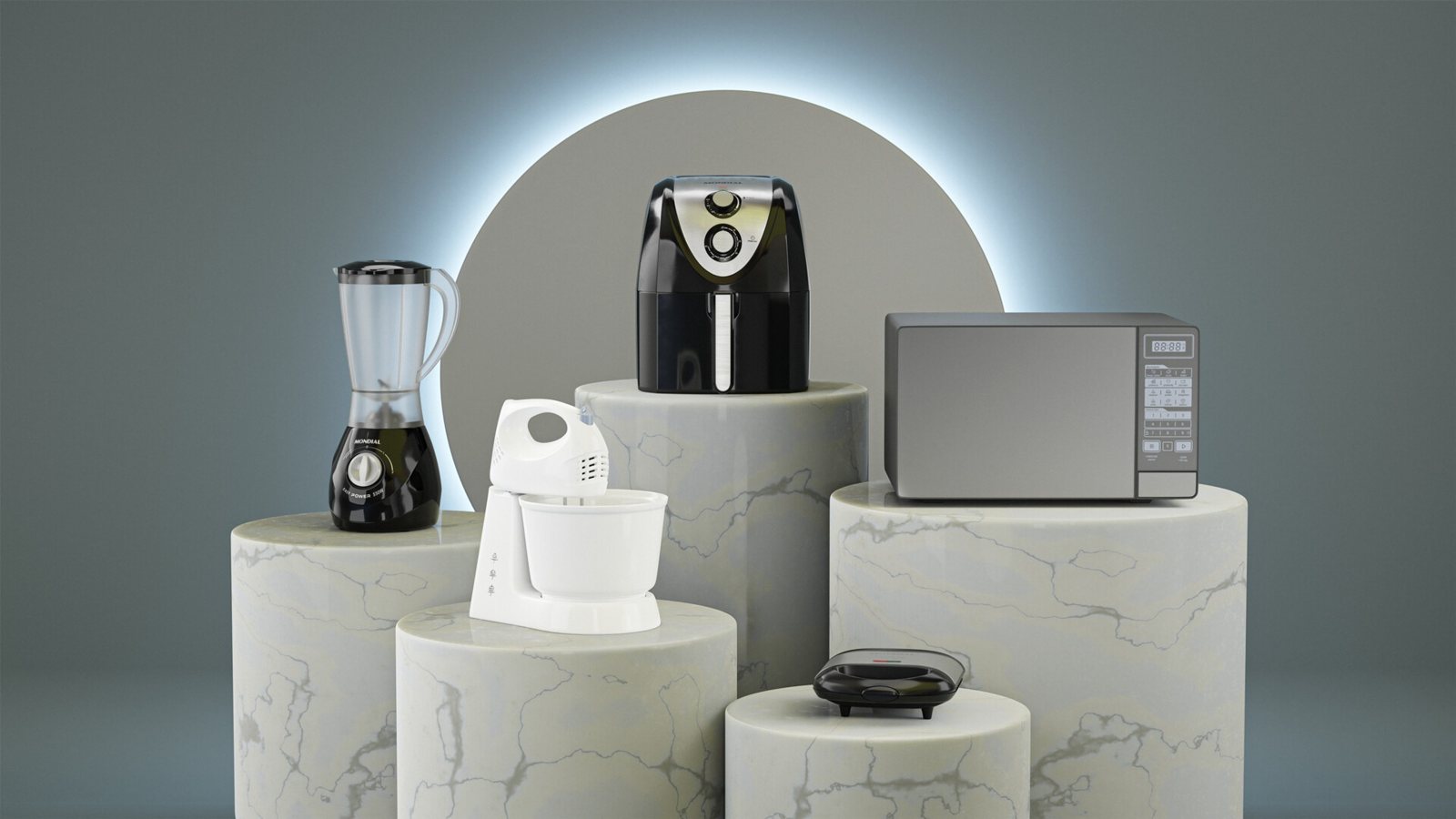

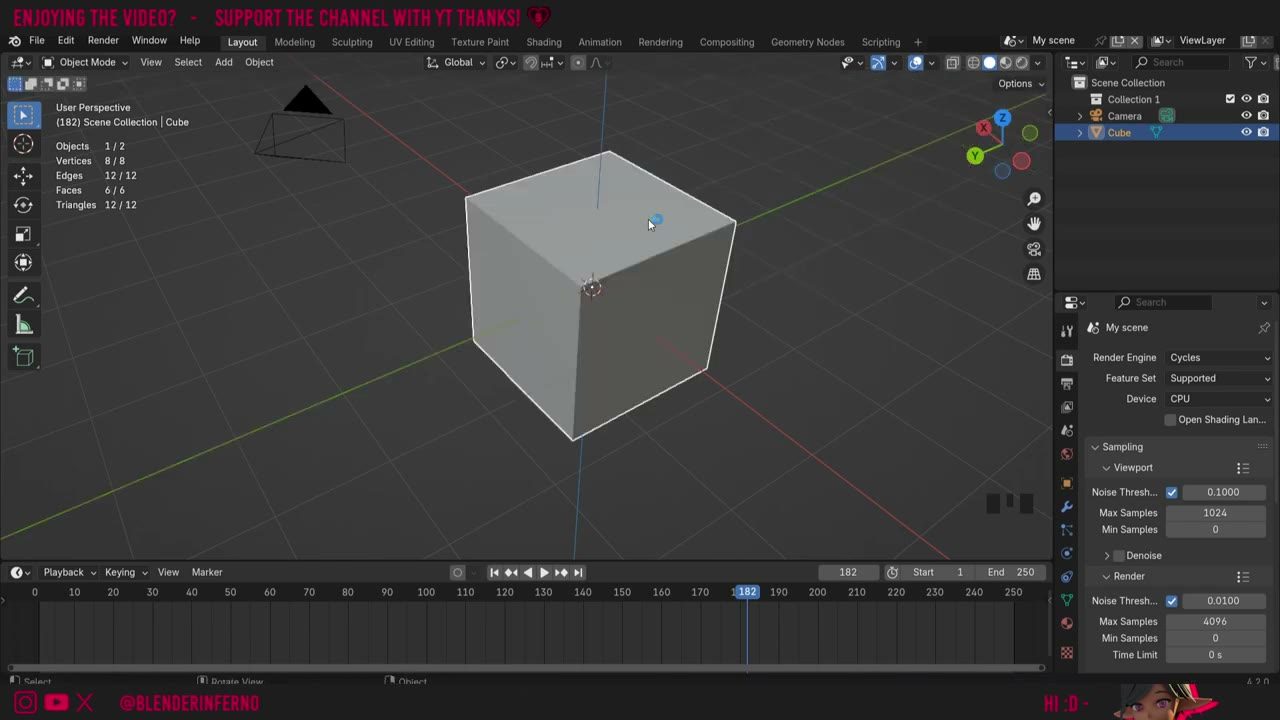
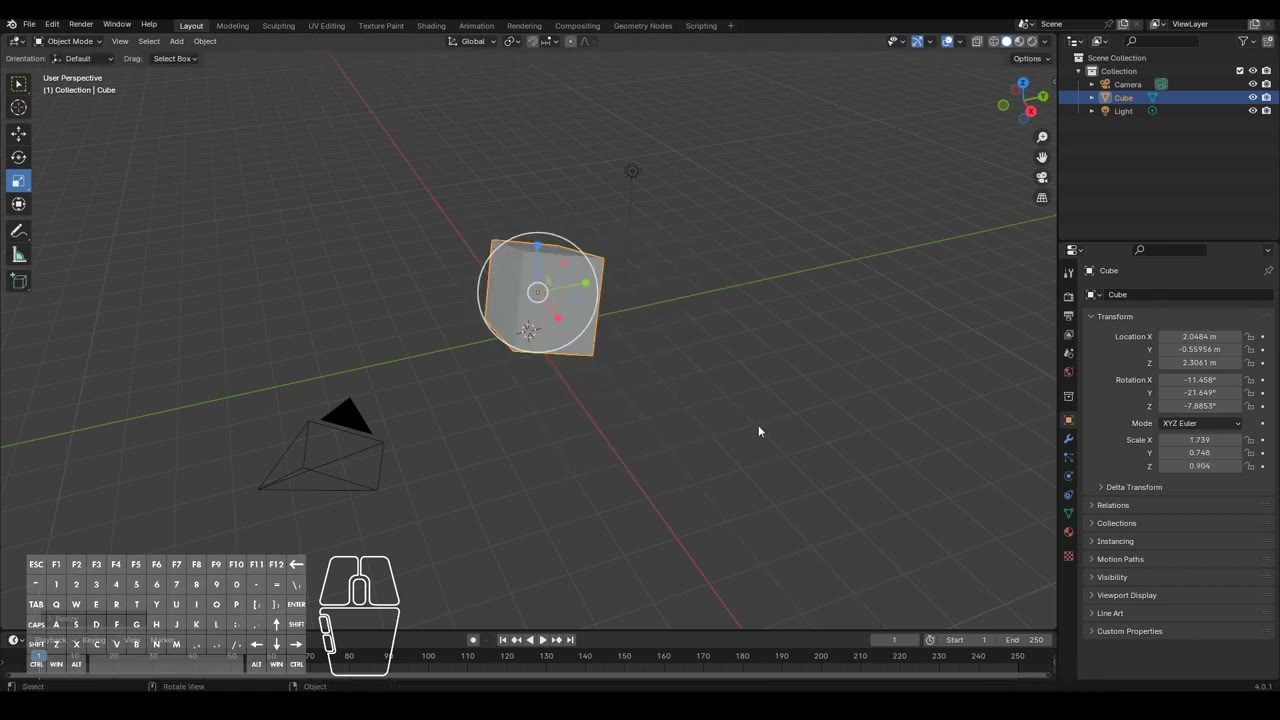
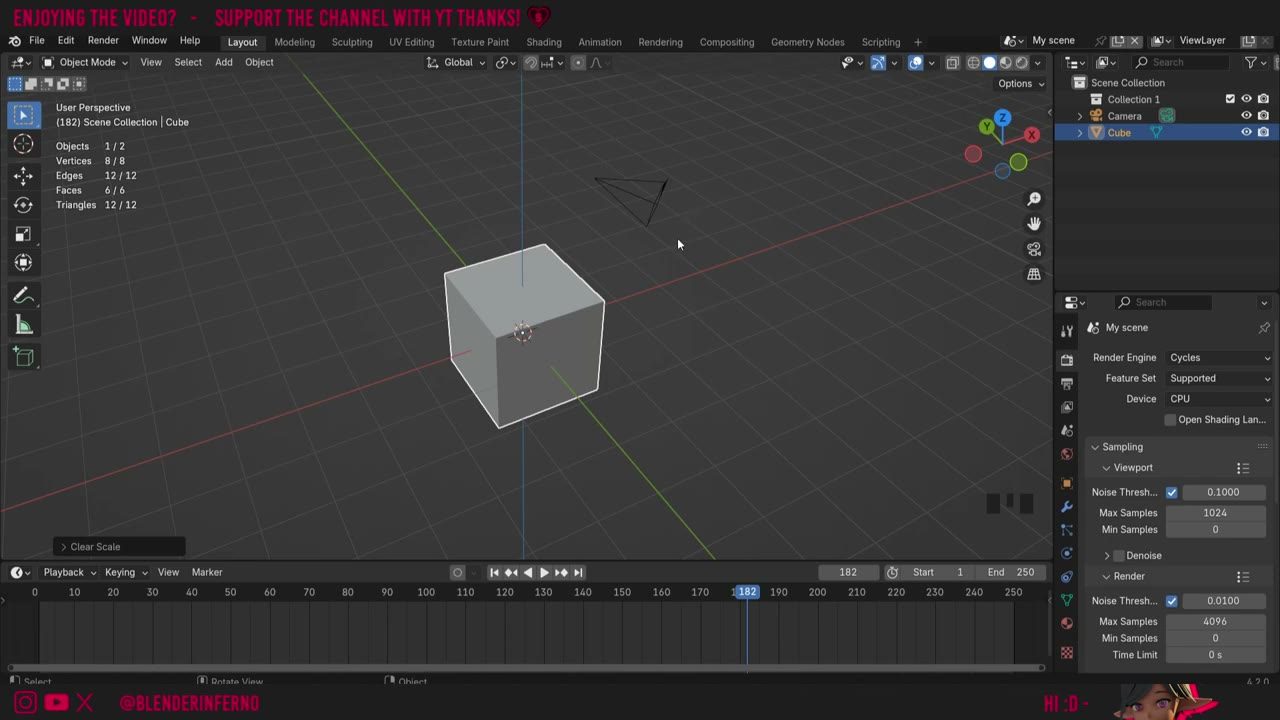
Ba khối cam là cùng một Cube: G kéo đi, R xoay, S phóng to. Ba trục X (đỏ) Y (xanh lá) Z (xanh dương) là hệ quy chiếu cho mọi lệnh.
“Khi scale sản phẩm hình trụ như chai lọ, hãy luôn dùng S + Shift+Z để tăng giảm đường kính thân chai đều đặn mà không làm thay đổi chiều cao thiết kế!”
— Paul Thiên BảoViewport, Properties Panel & chuẩn quản lý dữ liệu
Tối ưu hóa Workspace Product & Nguyên tắc Apply Transform (Ctrl+A)
150 phút · 72′ kiến thức xen kẽ 66′ thực hành
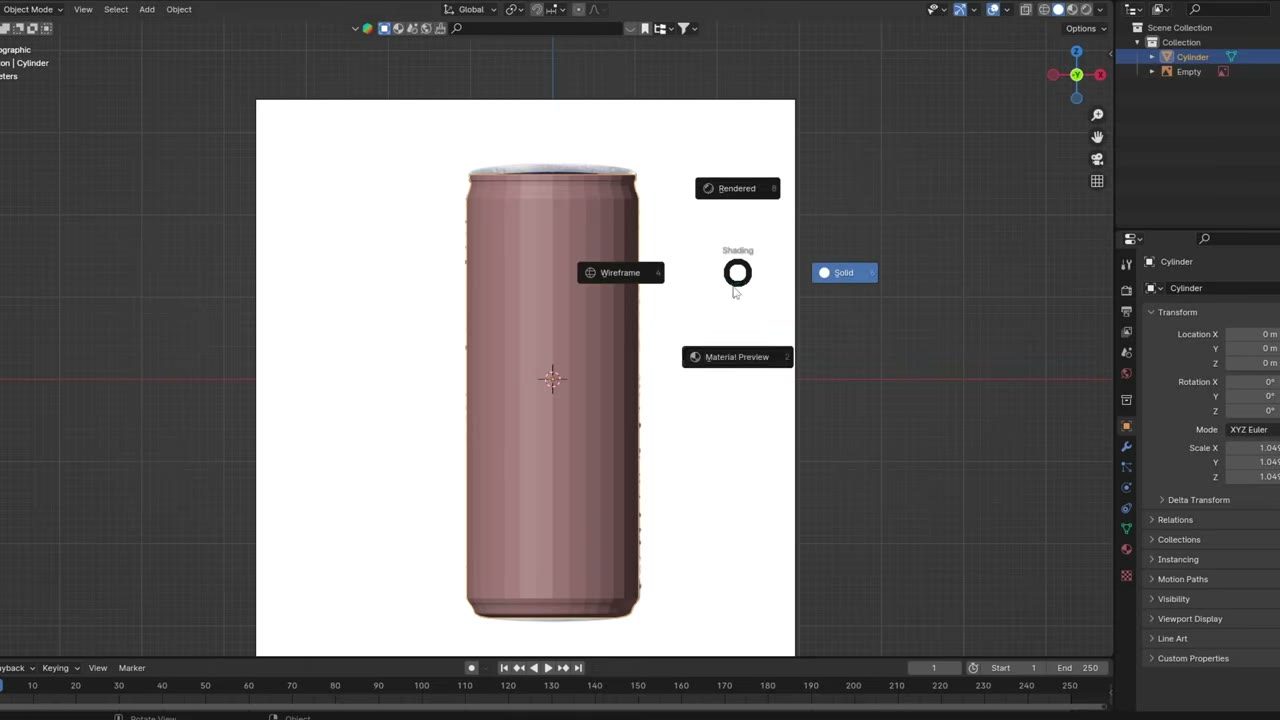
mỗi 10–15′ giảng → học viên làm ngay- 00′–15′15′Kiến thứcĐiều hướng & chế độ hiển thịMMB, Shift+MMB, Wireframe/Solid/Material/Rendered (Z), X-Ray (Alt+Z).
- 15′–23′8′Thực hành ngayChuyển 4 chế độ hiển thịBật từng chế độ trên file buổi 1, bật/tắt X-Ray, Numpad 5 ortho.
- 23′–38′15′Kiến thứcWorkspace cho ProductChia 2 khung: Camera (khóa) + Working view; Outliner & Properties; Startup File.
- 38′–48′10′Thực hành ngayChia 2 khung nhìn & lưu StartupKéo góc viewport, Numpad 0 khung trái, File → Defaults → Save Startup.
- 48′–63′15′Kiến thứcCollections & đặt tên01_Product · 02_Props · 03_Lights · 04_Camera; M move to collection; F2 rename.
- 63′–71′8′Thực hành ngayTổ chức file buổi 1Tạo 4 Collections, đưa 5 khối vào đúng chỗ, đặt tên có nghĩa.
- 71′–86′15′Kiến thứcObject Data & Apply TransformLocation/Rotation/Scale trong N-Panel; vì sao Scale ≠ 1 làm hỏng Bevel/Subsurf; Ctrl+A.
- 86′–96′10′Thực hành ngayLàm hỏng rồi sửaScale Cube 2×1×1 → Bevel → thấy méo → Ctrl+A Apply Scale → Bevel lại.
- 96′–108′12′Kiến thứcĐịnh dạng file & phần mềm vệ tinhFBX · GLB · OBJ; Substance Painter, Photoshop, After Effects làm gì trong pipeline.
- 108′–118′10′Thực hành ngayImport FBX bao bì mẫuImport, kiểm tra Scale trong N-Panel, Apply All Transforms.
- 118′–138′20′Bài tổng hợpWorkspace hoàn chỉnhWorkspace 2 khung + 4 Collections + file import đã chuẩn hóa; lưu Startup.
- 138′–150′12′Review / BTVNReview & giao BTVN
7 khái niệm chính
bấm thẻ để xem đầy đủThao tác điều hướng chuột 3 nút (MMB xoay, Shift+MMB pan, Scroll zoom) và bàn phím Numpad (1, 3, 7 trực giao, 0 camera).
Xem thêmCác chế độ hiển thị Viewport
Wireframe (Z-4), Solid (Z-6), Material Preview (Z-2), Rendered (Z-8) và nhìn xuyên X-Ray (Alt+Z).
Cách sắp xếp Viewport tối ưu cho Commercial Product
Chia 2 khung nhìn (Camera View cố định bên trái + 3D Working View bên phải).
Cấu trúc quản lý Outliner
Tổ chức Collections theo cấu trúc Sản phẩm chính, Đạo cụ, Ánh sáng và Camera.
Object Data (Position, Rotation, Scale): Lệnh Apply Transform (Ctrl+A -> All Transforms)
đưa Scale về (1.0, 1.0, 1.0) tránh méo lưới.
Phân biệt các định dạng file 3D tiêu chuẩn
FBX, GLB/glTF (chuẩn web 3D/AR), OBJ - ưu nhược điểm từng loại.
Quy trình phối hợp phần mềm vệ tinh
Substance Painter (vẽ PBR), Photoshop (xử lý tem nhãn), After Effects (hậu kỳ motion).
Phím tắt buổi này
7 tổ hợp- 1Chia viewportKéo góc viewport → 2 cửa sổ: trái Numpad 0 (camera, khóa), phải 3D tự do.
- 2OutlinerTạo Collections: 01_Product · 02_Props · 03_Lights · 04_Camera.
- 3ImportFile → Import → FBX/OBJ bao bì mẫu.
- 4Kiểm traN → Item: nếu Scale ≠ 1.000 hoặc Rotation ≠ 0 → lỗi.
- 5ApplyCtrl+A → All Transforms → Scale về 1.000 / 1.000 / 1.000.
- 6Lưu StartupFile → Defaults → Save Startup File.
Yêu cầu
- Chia màn hình thành 2 khung nhìn (1 khung camera, 1 khung làm việc).
- Lưu lại làm Startup File (File → Defaults → Save Startup File).
Thông số
Nộp gì
HoTen_B02.blendstartup fileHoTen_B02.pngảnh workspace
Cách chấm
Bản vẽ thông số
số đo mm · dùng làm reference khi dựngẢnh tham khảo
3 ảnh · ArtStation · bấm để phóng to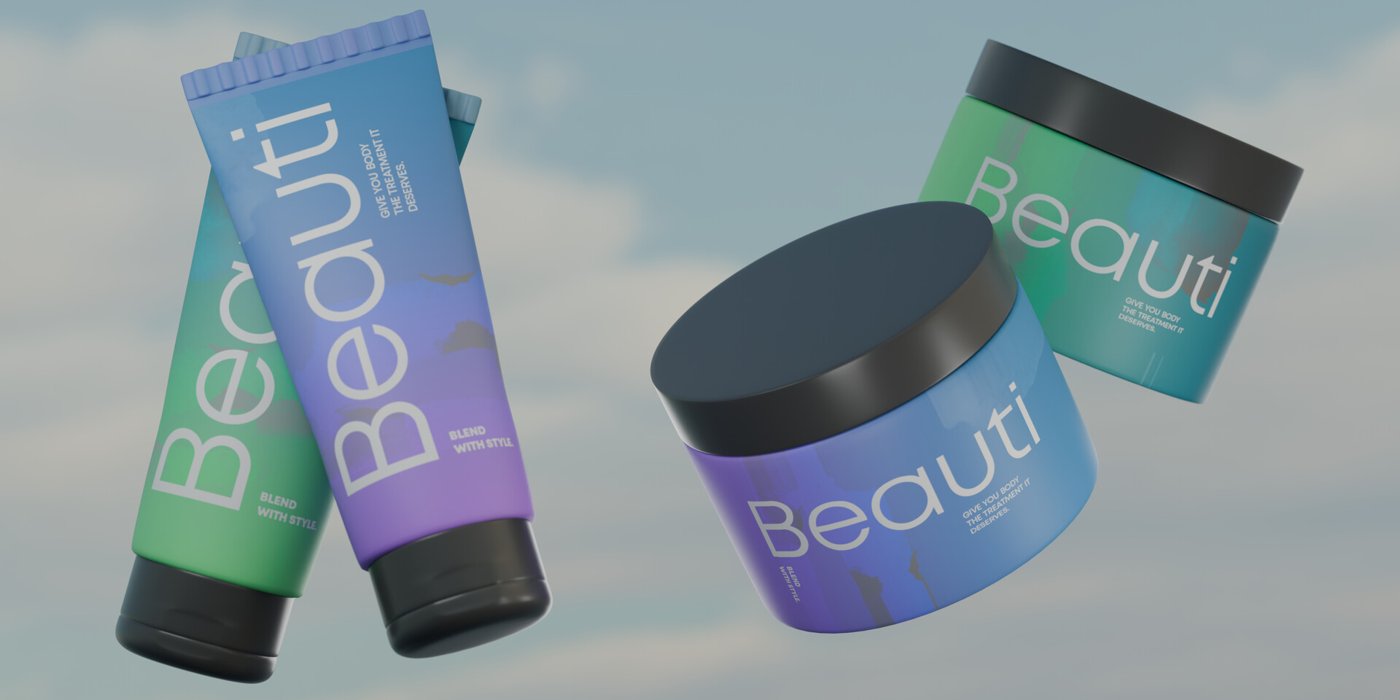 3D Product Visualization – Cosmetic PackMaxim
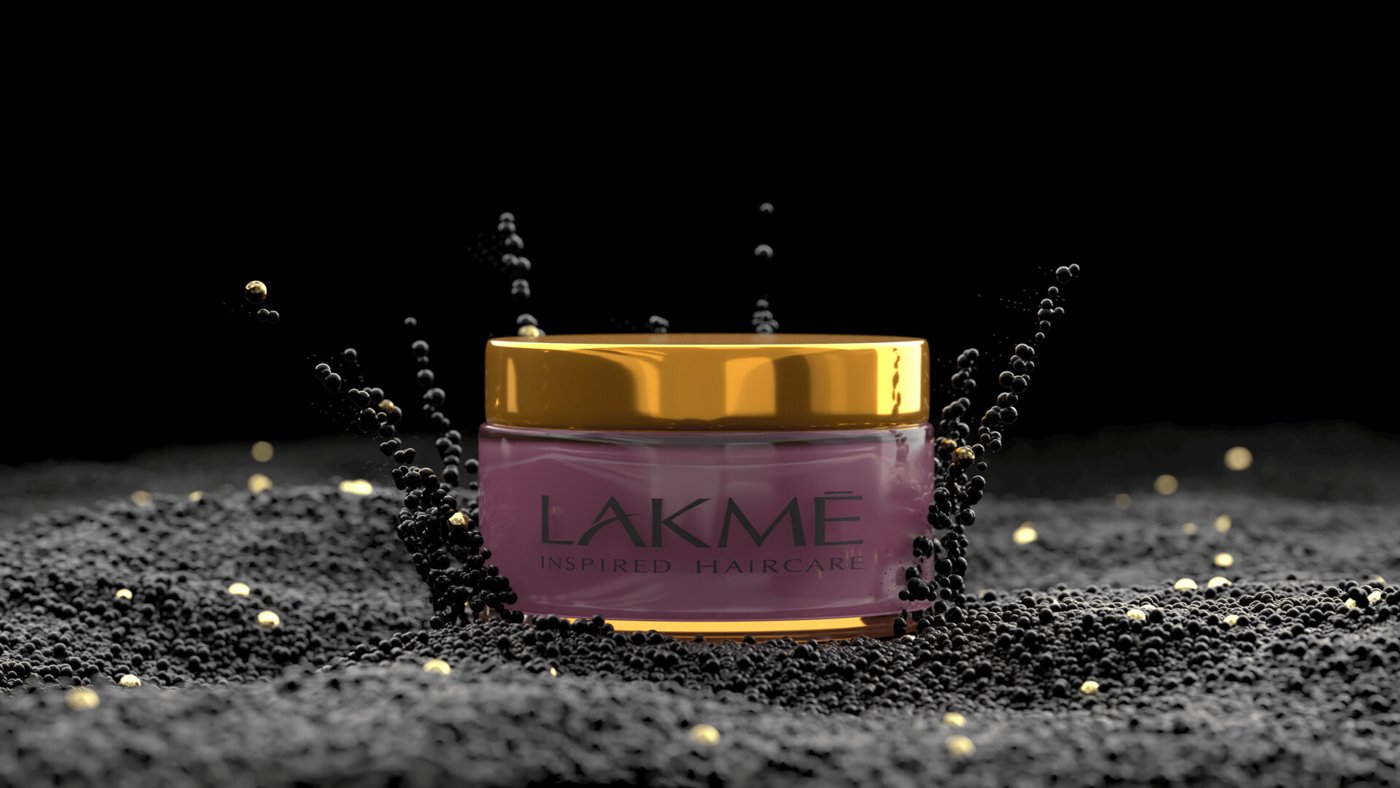 Behind the Beauty – Wireframe Clay of LaMustafa Star VFX
 Almond Moisturizer Body Lotion - ProductNikhil Kumar
Kết quả mong đợi
ảnh mẫu · bấm để phóng toYêu cầu
- Workspace có ≥ 2 khung nhìn (Camera cố định + Working view).
- Outliner với 4 Collections đặt tên theo chuẩn số thứ tự.
- Đã lưu thành Startup File; mở Blender mới là có ngay.
Thông số
Nộp gì
HoTen_B02_startup.blendstartup fileHoTen_B02_workspace.pngảnh toàn màn hình
Cách chấm
Bản vẽ thông số
số đo mm · dùng làm reference khi dựngẢnh tham khảo
3 ảnh · ArtStation · bấm để phóng to3D Product Visualization – Cosmetic PackMaximBehind the Beauty – Wireframe Clay of LaMustafa Star VFXAlmond Moisturizer Body Lotion - ProductNikhil KumarKết quả mong đợi
mức nâng cao · dành cho học viên muốn làm kỹMinh họa động
trích 6 giây · lặp tự độngVideo đầy đủ
Video đầy đủ
Slide ảnh
6 ảnh · tự chuyển
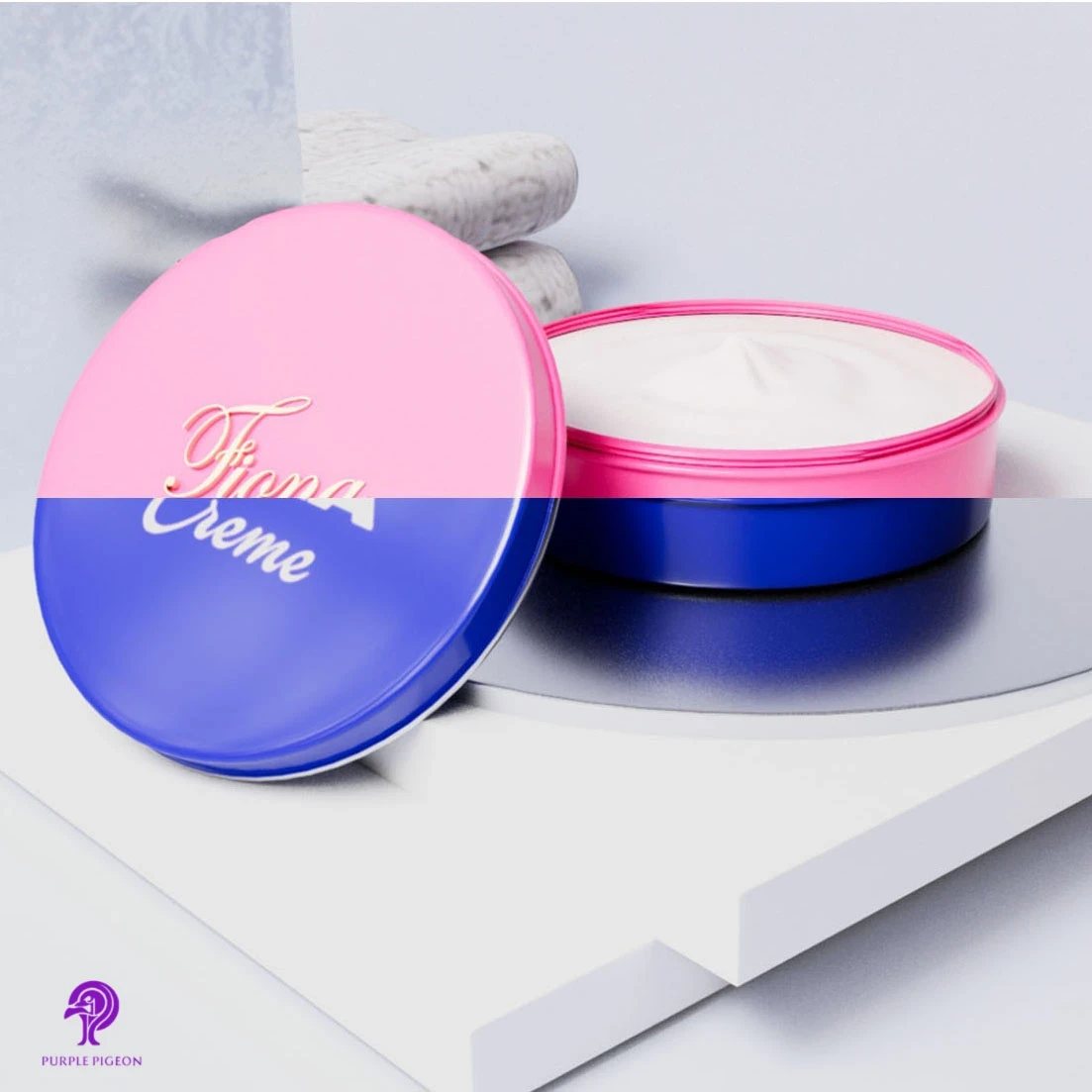
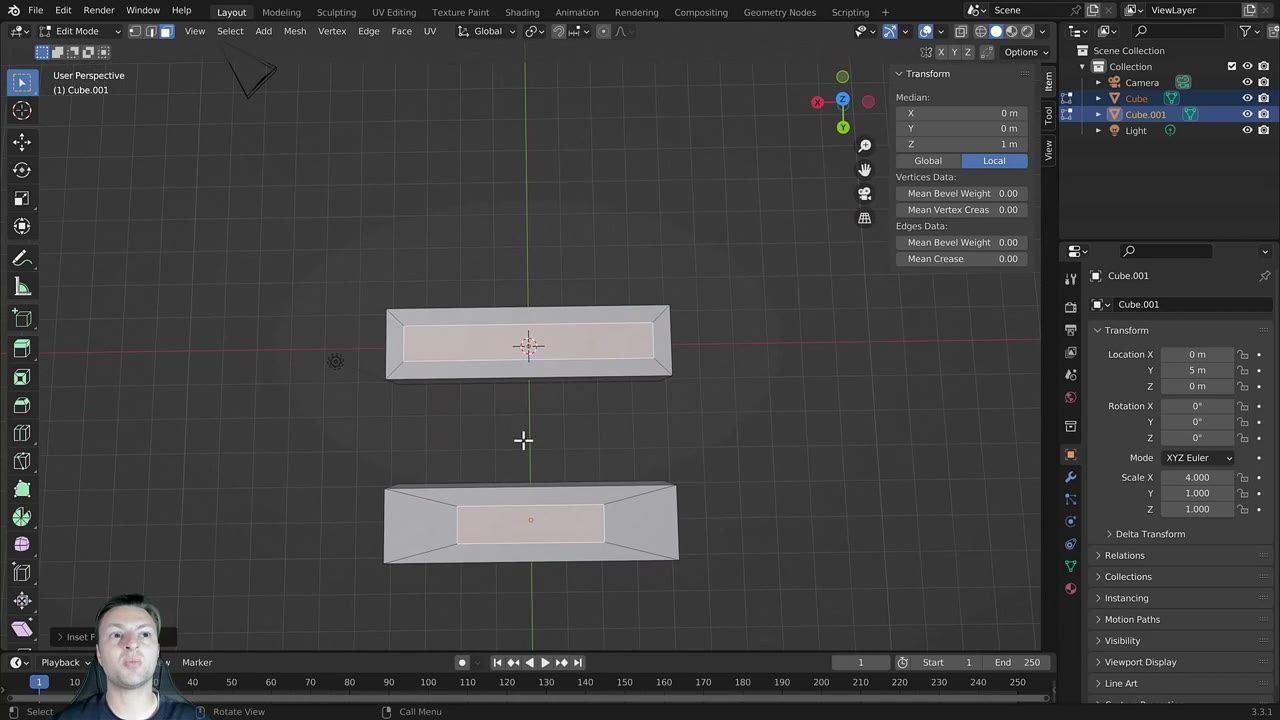
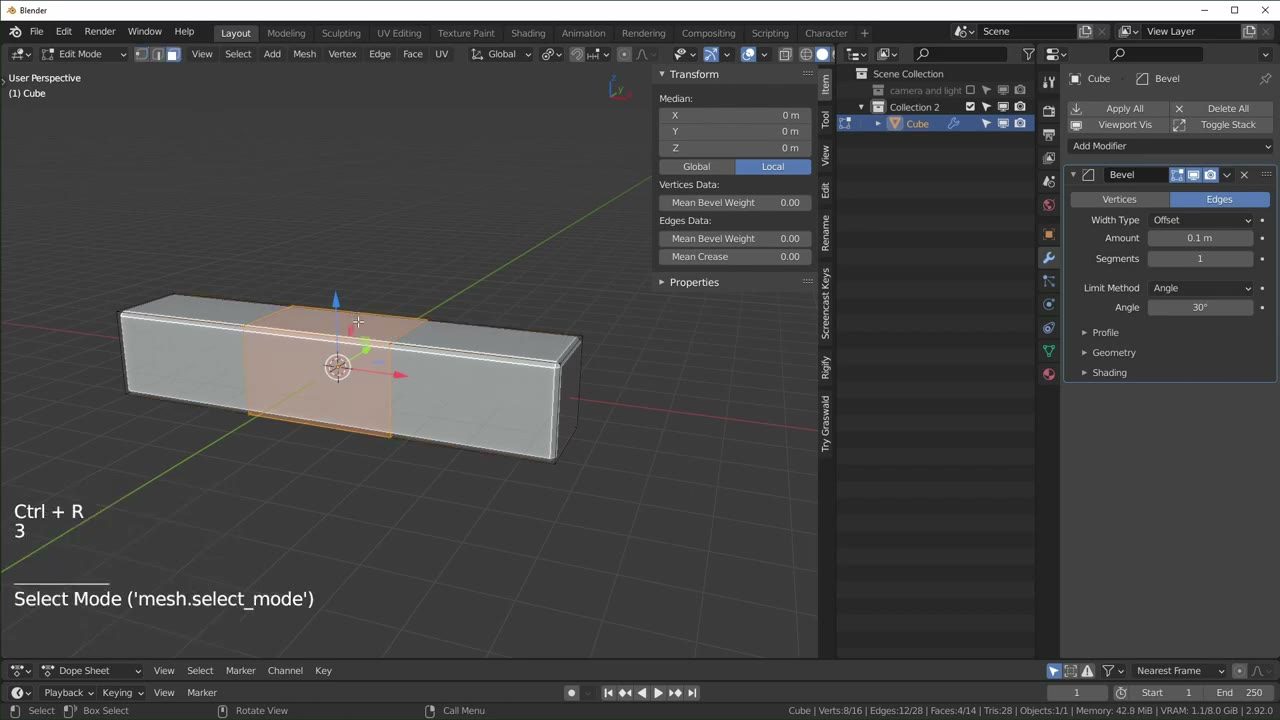
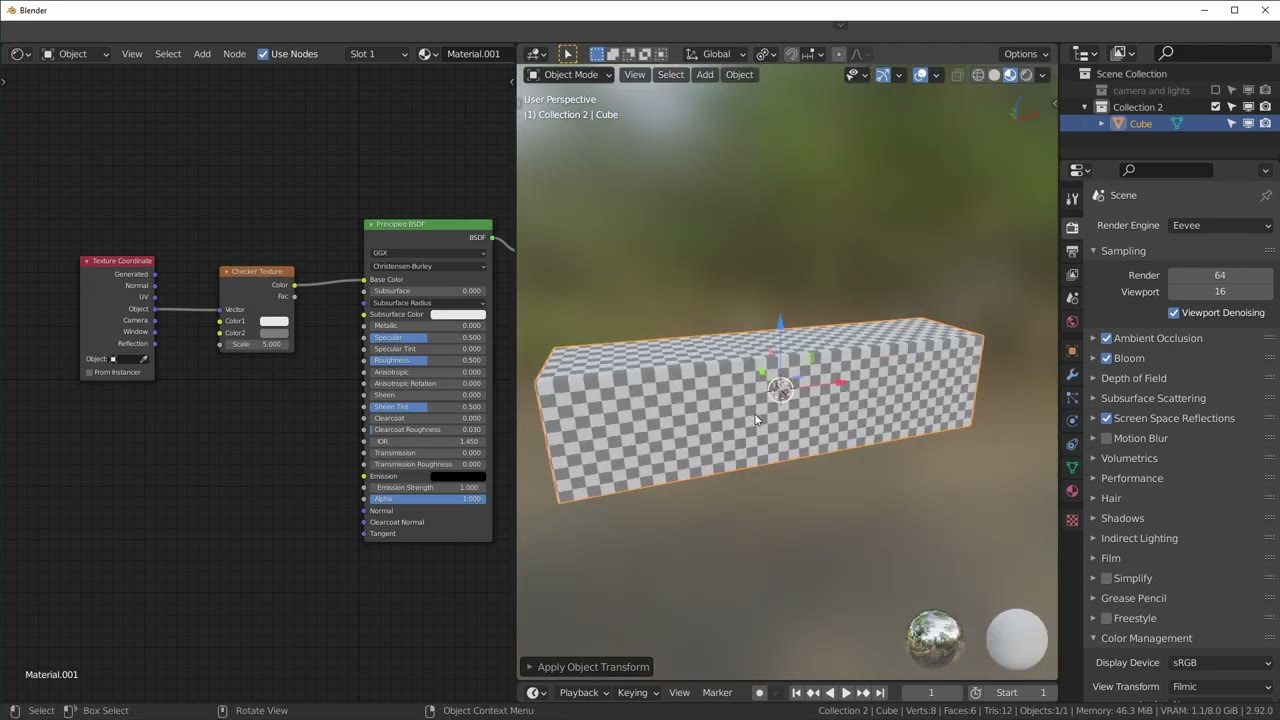
Khối trái bị scale 2× nên bevel méo; sau Ctrl + A Scale về 1.0 và khối phải bevel đều.
“90% các lỗi bo góc Bevel bị méo hoặc lưới Subsurf bị nhăn nhúm là do quên Ctrl+A -> Apply Scale. Hãy luôn nhìn vào bảng Transform trước khi dùng bất kỳ công cụ Edit Mode nào!”
— Paul Thiên BảoThao tác Object & kỹ thuật Modeling cơ bản
Làm chủ Edit Mode, Curve Object & Thiết lập Reference với PureRef
150 phút · 77′ kiến thức xen kẽ 68′ thực hành
mỗi 10–15′ giảng → học viên làm ngay- 00′–10′10′Kiến thứcCài add-on cho modelingBool Tool · Extra Objects · MeasureIt (Preferences → Get Extensions). Node Wrangler để buổi 7.
- 10′–18′8′Thực hành ngayCài & bật 3 add-onTìm, cài, kiểm tra menu xuất hiện.
- 18′–33′15′Kiến thức3D Cursor, Pivot & Edit ModeShift+RMB đặt cursor; pivot 3D Cursor / Individual Origins; Tab; 1 · 2 · 3.
- 33′–41′8′Thực hành ngayXoay quanh 3D CursorĐặt cursor lệch tâm, đổi pivot, R Z 90 — xem khác biệt.
- 41′–56′15′Kiến thứcLoop Cut & ExtrudeCtrl+R, cuộn tăng số cắt; E theo normal; nhập số mm.
- 56′–66′10′Thực hành ngayCylinder → 3 loop cut → extrude nắpCylinder 32 đỉnh, 3 vòng cắt, extrude mặt trên 8 mm.
- 66′–81′15′Kiến thứcInset & BevelI, Ctrl+B, segments, Limit Angle; vì sao mọi cạnh thật đều có bevel.
- 81′–89′8′Thực hành ngayInset + Bevel gờInset 1 mm mặt trên, bevel 0.3 mm segments 3 ở các gờ.
- 89′–101′12′Kiến thứcCurve ObjectBezier / Circle, tiếp tuyến, Bevel Depth để tạo ống, quai, dây.
- 101′–109′8′Thực hành ngayVẽ 1 quai bằng BezierCurve → Bezier, kéo handle, Depth 2 mm, Resolution 12.
- 109′–119′10′Kiến thứcPureRef & reference đúng mmGhim ảnh nổi, Add → Image → Reference, scale theo chiều cao thật (mm).
- 119′–127′8′Thực hành ngayLoad reference thỏi sonReference front view, scale về 80 mm, khóa không chọn nhầm.
- 127′–145′18′Bài tổng hợpThỏi son từ CylinderTheo reference: loop cut → extrude → inset → bevel; kiểm tra Statistics.
- 145′–150′5′Review / BTVNReview & giao BTVN
8 khái niệm chính
bấm thẻ để xem đầy đủKhái niệm & sức mạnh của 3D Cursor (Shift+RightClick) và các loại Pivot Point (3D Cursor, Individual Origins, Median Point).
Xem thêmChuyển đổi 3 cấp độ lưới trong Edit Mode
Vertex (phím 1), Edge (phím 2), Face (phím 3).
4 lệnh Modeling cốt lõi trong tạo hình sản phẩm
Extrude (E), Inset (I), Bevel (Ctrl+B), Loop Cut (Ctrl+R).
Lệnh nối và gộp điểm
Merge (M) và Bridge Edge Loops để nối hai tiết diện hình học phức tạp.
Curve Object (Bezier Curve / Circle)
Nguyên lý điều khiển tiếp tuyến tạo đường cong mượt mà, ứng dụng dựng quai xách, ống dẫn, dây cáp công nghệ.
Cài add-on hỗ trợ modeling
Bool Tool, Extra Objects, MeasureIt (Preferences → Get Extensions) — dùng từ buổi này trở đi.
Ứng dụng phần mềm PureRef
Ghim bảng moodboard hình ảnh tham khảo nổi trên màn hình, tối ưu góc nhìn khi dựng hình.
Kỹ thuật load ảnh Reference (Orthographic Front/Side) vào Blender và scale chuẩn kích thước thực tế theo đơn vị milimet (mm).
Xem thêmPhím tắt buổi này
9 tổ hợp- 1ReferenceMở PureRef, ghim ảnh Front/Side; trong Blender Add → Image → Reference, scale đúng mm.
- 2BaseShift+A Cylinder · Vertices 32 · Radius 12 mm · Depth 80 mm.
- 3Loop CutCtrl+R 3 vòng tại vị trí đổi tiết diện (ren, nắp, thân).
- 4ExtrudeChọn mặt trên → E 8 mm tạo bậc; S 0.9 thu nhỏ.
- 5Inset + BevelI 1 mm rồi Ctrl+B 0.3 mm · Segments 3 ở các gờ.
- 6Kiểm traBật Statistics: không vertex trôi, không N-gon.
Yêu cầu
- Chọn 1 vật: thỏi son, nắp chai hoặc cốc — dựng từ Cylinder.
- Dùng ít nhất 2 trong 4 lệnh: Extrude, Inset, Bevel, Loop Cut.
Thông số
Nộp gì
HoTen_B03.blendHoTen_B03.pngảnh góc 3/4
Cách chấm
Bản vẽ thông số
số đo mm · dùng làm reference khi dựngẢnh tham khảo
3 ảnh · ArtStation · bấm để phóng to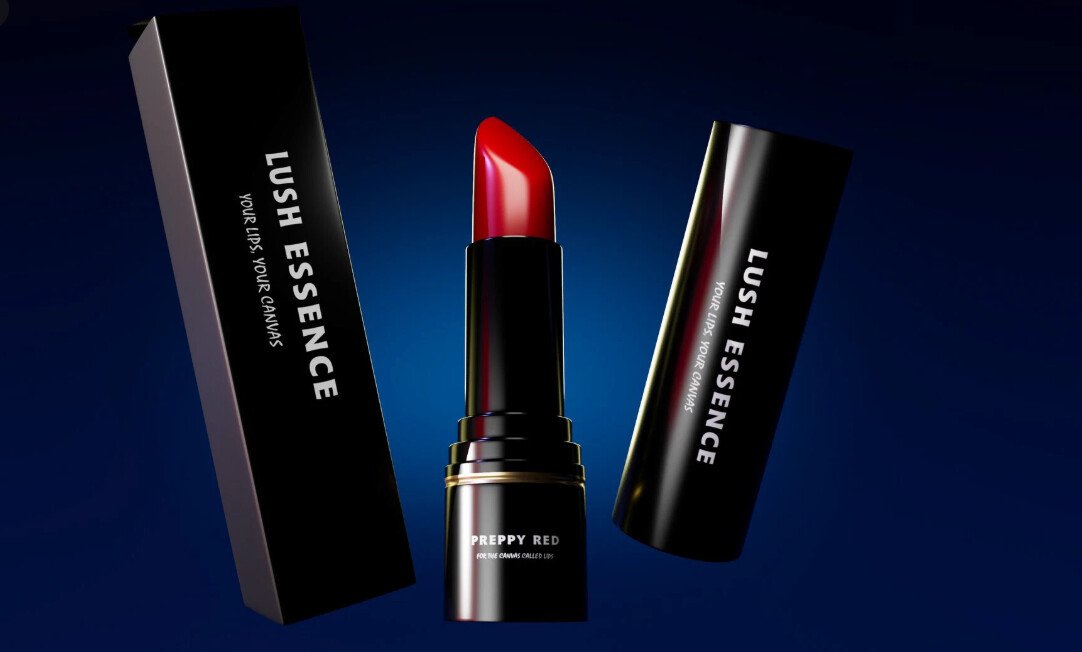 Relistic Lipstick (3D Model)Salman
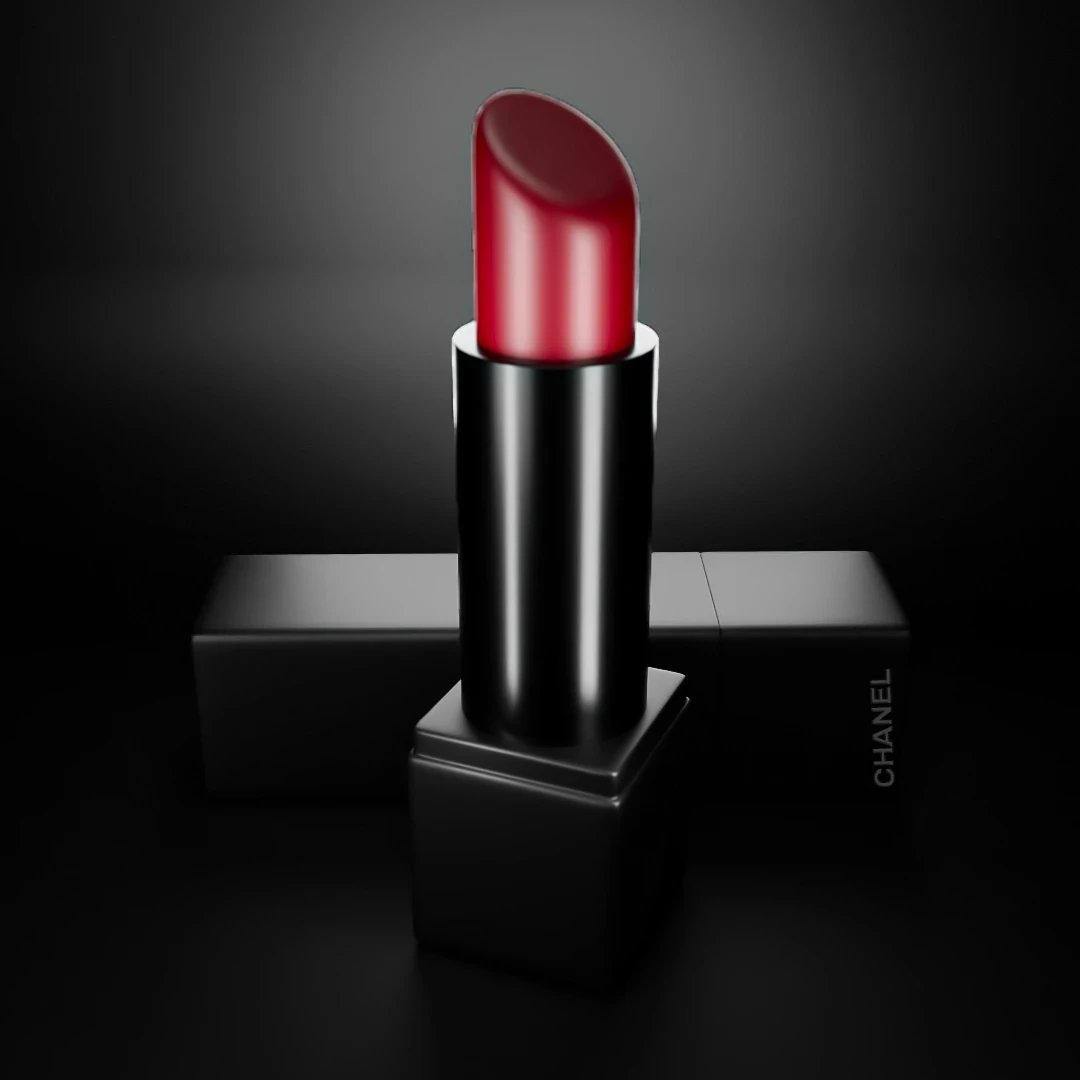 Lipstick Product VisualizationVinay Mahesh
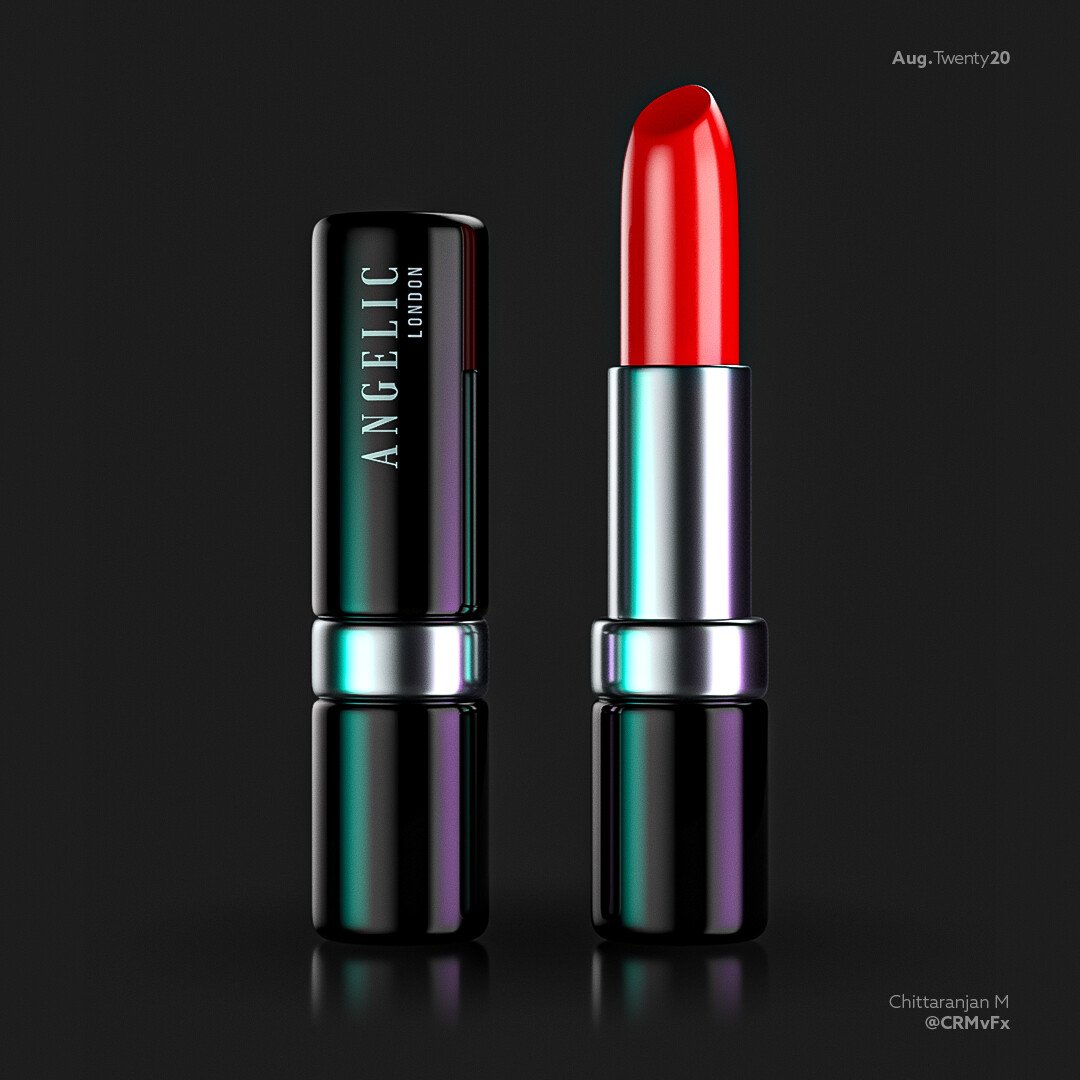 Angelic London™ Lipstick - 3D Product ViChittaranjan M
Kết quả mong đợi
ảnh mẫu · bấm để phóng toYêu cầu
- Dùng đủ 4 lệnh: Extrude, Inset, Bevel, Loop Cut (đánh dấu trong ảnh wireframe).
- Có ít nhất 1 chi tiết dùng Curve Object (quai, ống, dây).
- Kích thước thật theo mm, có ảnh reference trong file.
Thông số
Nộp gì
HoTen_B03_*.blendkèm ảnh reference đã packHoTen_B03_wire.pngảnh wireframe (Z → Wireframe)HoTen_B03_solid.pngảnh Solid góc 3/4
Cách chấm
Bản vẽ thông số
số đo mm · dùng làm reference khi dựngẢnh tham khảo
3 ảnh · ArtStation · bấm để phóng toRelistic Lipstick (3D Model)SalmanLipstick Product VisualizationVinay MaheshAngelic London™ Lipstick - 3D Product ViChittaranjan MKết quả mong đợi
mức nâng cao · dành cho học viên muốn làm kỹMinh họa động
trích 6 giây · lặp tự độngVideo đầy đủ
Video đầy đủ
Slide ảnh
6 ảnh · tự chuyển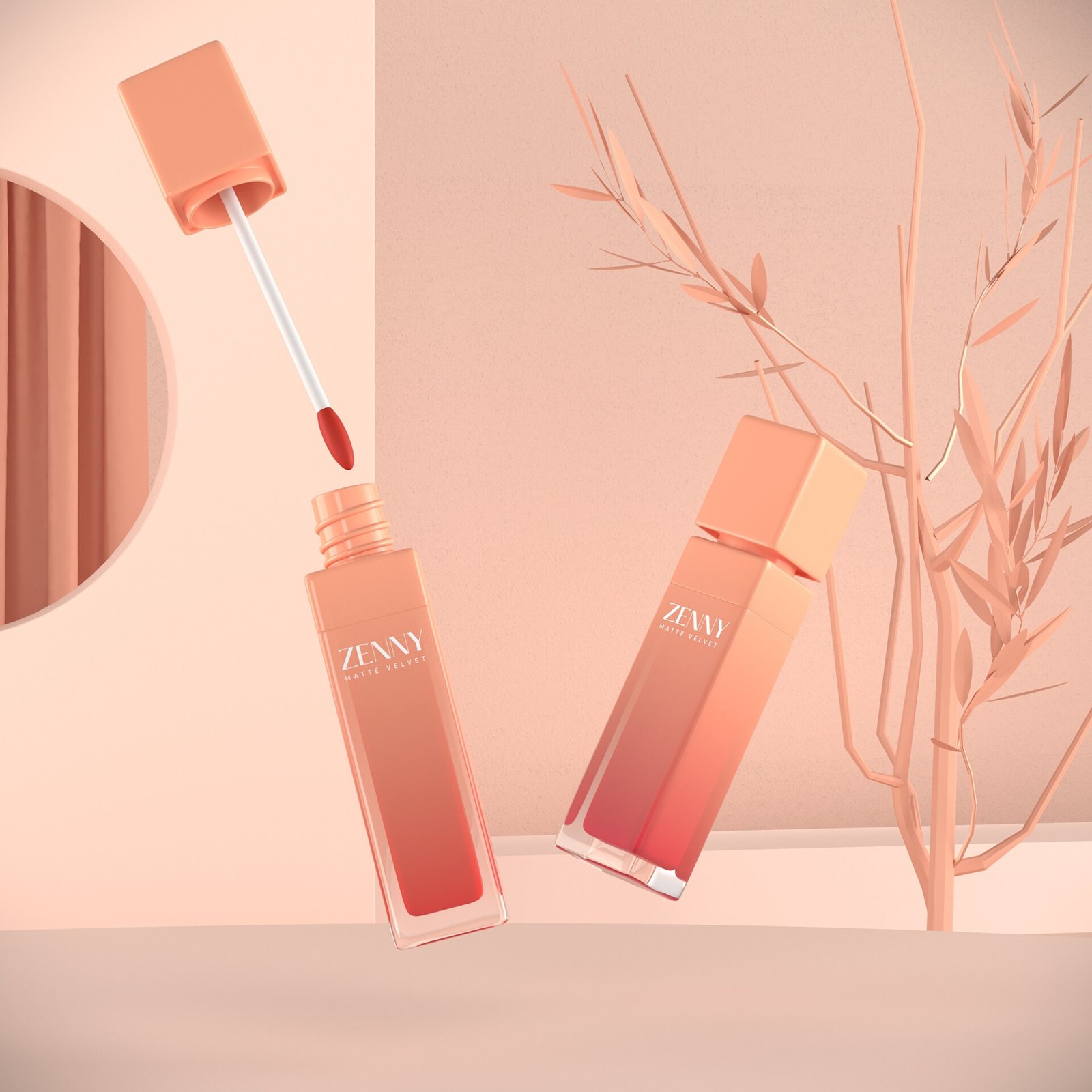

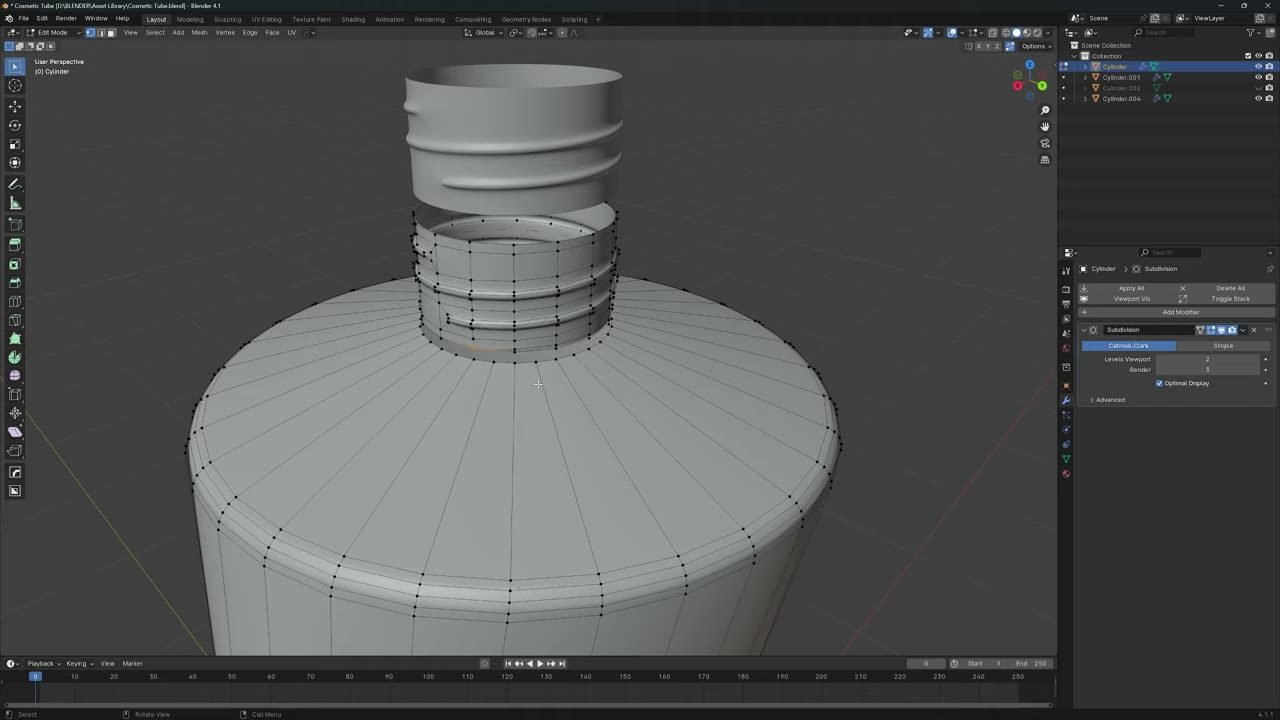
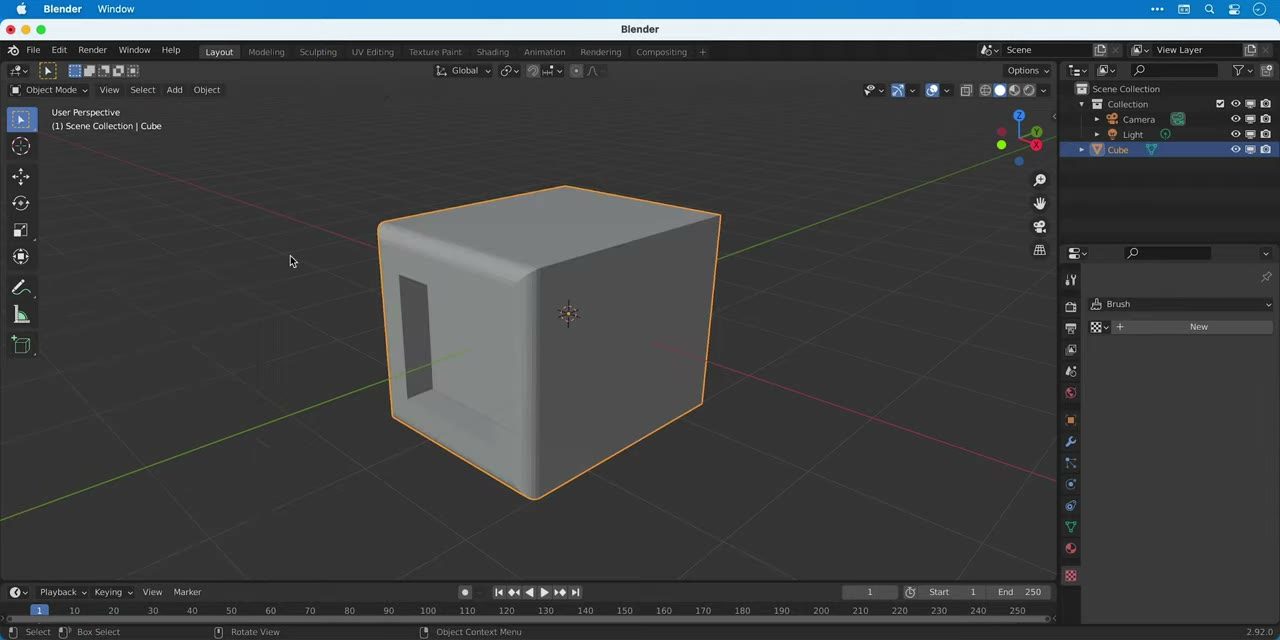
Từ một Cylinder, 4 lệnh biến thành vỏ sản phẩm: cắt vòng, nhô đầu, thụt mặt, bo cạnh.
“Trong thế giới thực, không có cạnh nào sắc nhọn 100%. Luôn luôn dùng Bevel siêu nhỏ ở các cạnh gờ để bắt vệt sáng phản chiếu (specular highlight) giúp sản phẩm trông chân thực và cao cấp!”
— Paul Thiên BảoHệ thống Modifiers & ứng dụng Non-Destructive
Chinh phục bộ công cụ biến dạng & nguyên lý Modifier Stack
150 phút · 84′ kiến thức xen kẽ 56′ thực hành
mỗi 10–15′ giảng → học viên làm ngay- 00′–15′15′Kiến thứcNon-destructive & Modifier StackThứ tự tính từ trên xuống; Bevel/Crease trước Subdivision; Apply khi nào.
- 15′–23′8′Thực hành ngayBevel + Subsurf lên CubeCube → Bevel 3 segments → Subdivision 2; đảo thứ tự để thấy khác biệt.
- 23′–38′15′Kiến thứcArray & MirrorRelative/Constant/Object Offset (Empty xoay); Mirror + Clipping.
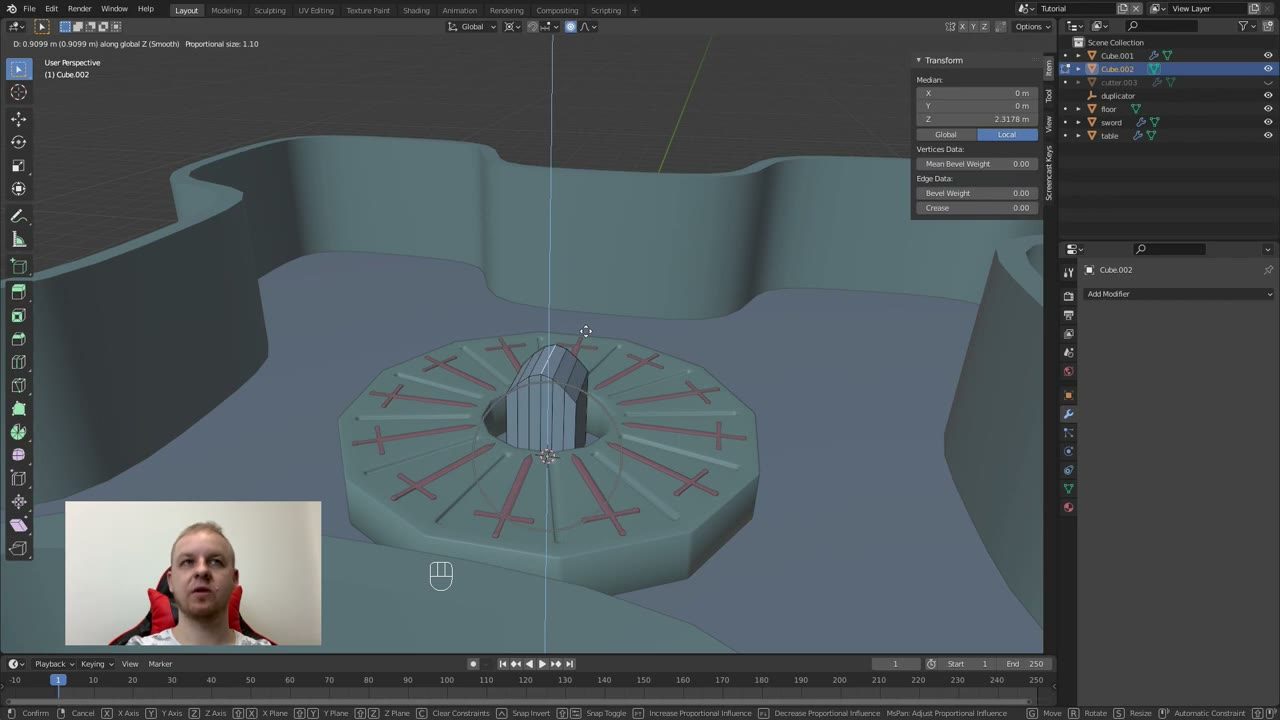
- 38′–48′10′Thực hành ngay24 khía quanh nắp1 khía + Empty Rot Z 15° + Array 24 Object Offset.
- 48′–60′12′Kiến thứcSolidify & ScrewĐộ dày vỏ; Screw tiện tròn từ profile, Angle 360 / ren xoắn.
- 60′–68′8′Thực hành ngayTiện thân chai từ profileVẽ profile 8 đỉnh → Screw 360° → Solidify 1 mm.
- 68′–80′12′Kiến thứcBoolean (Bool Tool)Difference/Union; cắt khe, cổng sạc, nút bấm; giữ lưới sạch bằng Bevel sau Boolean.
- 80′–88′8′Thực hành ngayCắt 1 khe trên nắpCube nhỏ → Bool Tool Difference → Bevel cạnh khe.
- 88′–98′10′Kiến thứcDemo nhanh: Simple Deform · Lattice · Displace · ShrinkwrapMỗi modifier 2–3 phút, biết tên để tra cứu, không làm bài.
- 98′–120′22′Bài tổng hợpNắp chai 24 khía hoàn chỉnhCylinder + Array khía + Bevel + Subsurf (+ Boolean khe); không Apply.
- 120′–130′10′Review / BTVNReview stack của 5 bạn & giao BTVN
- 130′–150′20′Kiến thứcÔn & Q&A modifierTrả lời lỗi thường gặp: Array không khép vòng, Bevel không ăn vì Scale ≠ 1.
9 khái niệm chính
bấm thẻ để xem đầy đủTriết lý Non-Destructive Workflow
Giữ lưới gốc tối giản, để Modifier xử lý độ phức tạp, linh hoạt tinh chỉnh thông số bất kỳ lúc nào.
Array Modifier
Nhân bản hàng loạt theo ma trận thẳng hoặc xoay tròn quanh Empty (tạo khía gân nắp chai, răng cưa, chuỗi chi tiết).
Xem thêmMirror Modifier
Dựng hình đối xứng qua trục (tiết kiệm 50% thời gian dựng hình, bật Clipping để khóa mối nối trung tâm).
Simple Deform & Lattice Deform
(demo nhanh): Uốn cong (Bend), xoắn (Twist), vát nhọn (Taper) và lồng khung biến dạng tổng thể mềm mại.
Subdivision Surface (Ctrl+1,2)
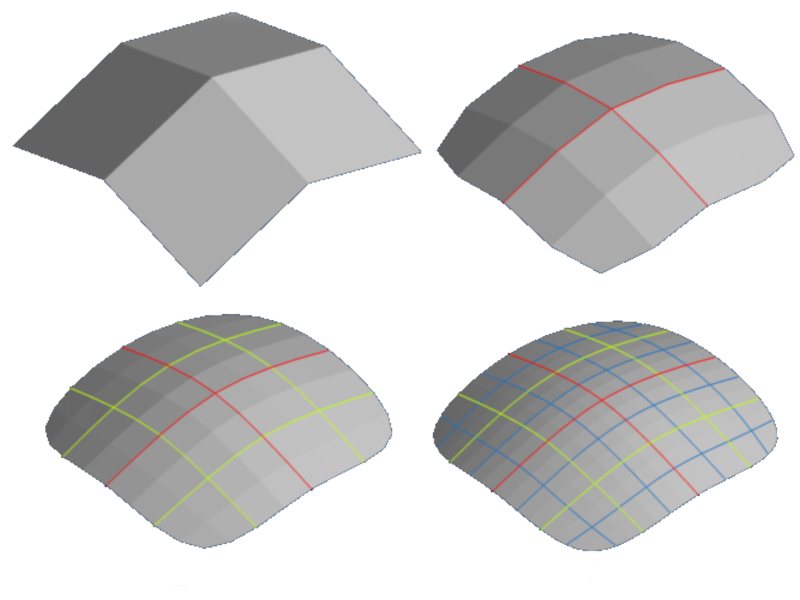
Thuật toán làm mịn bề mặt Catmull-Clark; quy tắc chặn cạnh (Holding Loops) giữ cạnh phẳng góc cứng.
Displace & Shrinkwrap
(demo nhanh): Displace tạo bề mặt sần nhám da cam; Shrinkwrap dán tem nhãn phẳng ôm khít thân cong.
Solidify & Screw
Solidify tạo độ dày vỏ nhựa/kính; Screw tiện xoay 360 độ hoặc tạo bước ren xoắn ốc nắp chai.
Boolean (Bool Tool)
Difference/Union cắt khe, cổng sạc, nút bấm — thêm Bevel sau Boolean để cạnh cắt bắt sáng, giữ lưới sạch.
Quy tắc Modifier Stack Order
Thứ tự đặt Subsurf trước hay sau Solidify/Bevel quyết định trực tiếp chất lượng bề mặt.
Phím tắt buổi này
5 tổ hợp- 1BaseCylinder · 48 vertices · Ø 30 mm · cao 15 mm.
- 21 khíaCube nhỏ 1.5 × 3 × 12 mm đặt sát mép nắp.
- 3EmptyShift+A Empty tại tâm nắp · Rotation Z = 360 / 24 = 15°.
- 4ArrayModifier Array · Count 24 · tắt Relative · bật Object Offset = Empty.
- 5BevelModifier Bevel · 0.3 mm · Segments 3 · Limit Angle 30°.
- 6SubsurfModifier Subdivision · Viewport 2 · Render 3 — đặt SAU Bevel.
Yêu cầu
- Dựng lon nước hoặc nắp chai bằng Cylinder + 2 modifier (gợi ý: Bevel + Subdivision, hoặc Array + Bevel).
- Không Apply modifier để giảng viên xem stack.
Thông số
Nộp gì
HoTen_B04.blendgiữ modifierHoTen_B04.pngảnh có bật Modifier panel
Cách chấm
Bản vẽ thông số
số đo mm · dùng làm reference khi dựngẢnh tham khảo
3 ảnh · ArtStation · bấm để phóng to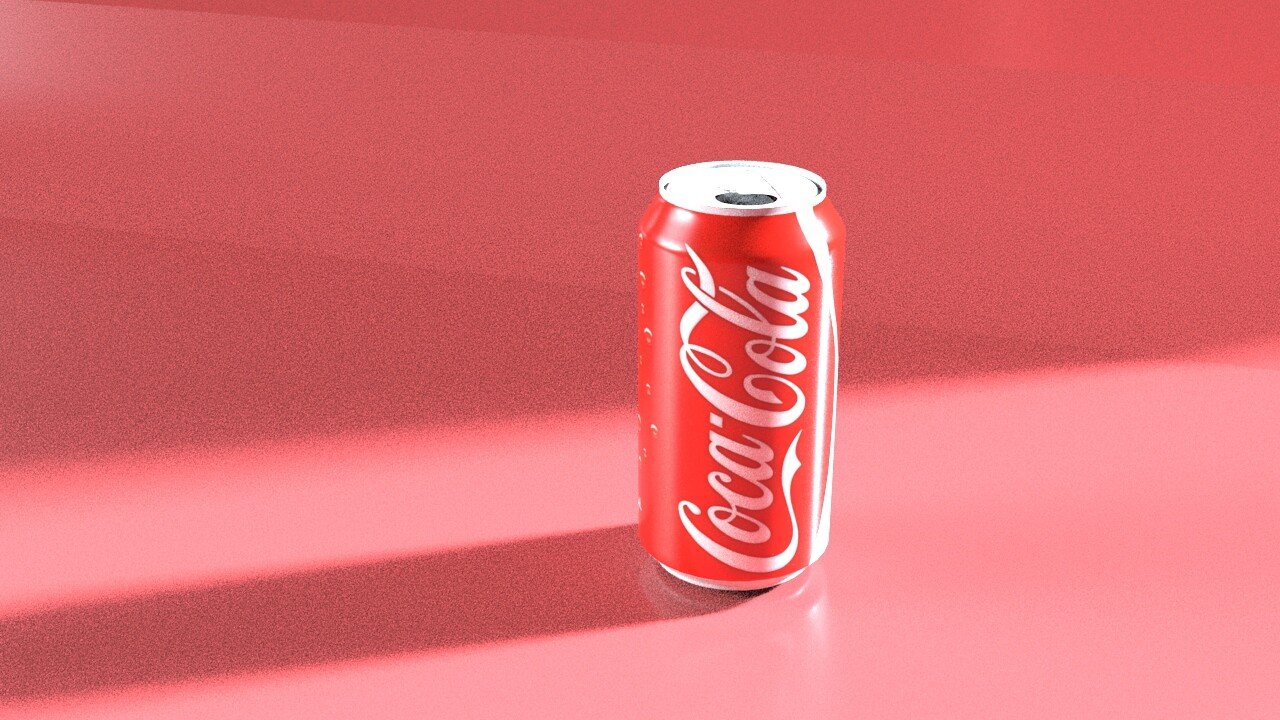 Coca-Cola 3D Product RenderSam Alvi
 Beverage Can 3D Rendering for AdvertisinTehseen Ghaffar
 Modellexer Soda Cans – 3D Beverage PackaZeeshan Ahmed Mirza - Modellexer 3D Studios
Kết quả mong đợi
ảnh mẫu · bấm để phóng toYêu cầu
- Ít nhất 3 modifier khác loại trong 1 object (VD Screw + Solidify + Subsurf).
- Thứ tự stack đúng: Bevel/Crease trước Subdivision.
- Không Apply modifier — giảng viên cần xem stack.
Thông số
Nộp gì
HoTen_B04_can.blendgiữ nguyên stackHoTen_B04_stack.pngchụp panel ModifierHoTen_B04_solid.pngảnh Solid góc 3/4
Cách chấm
Bản vẽ thông số
số đo mm · dùng làm reference khi dựngẢnh tham khảo
3 ảnh · ArtStation · bấm để phóng toCoca-Cola 3D Product RenderSam AlviBeverage Can 3D Rendering for AdvertisinTehseen GhaffarModellexer Soda Cans – 3D Beverage PackaZeeshan Ahmed Mirza - Modellexer 3D StudiosKết quả mong đợi
mức nâng cao · dành cho học viên muốn làm kỹMinh họa động
trích 6 giây · lặp tự độngVideo đầy đủ
Video đầy đủ
Slide ảnh
6 ảnh · tự chuyển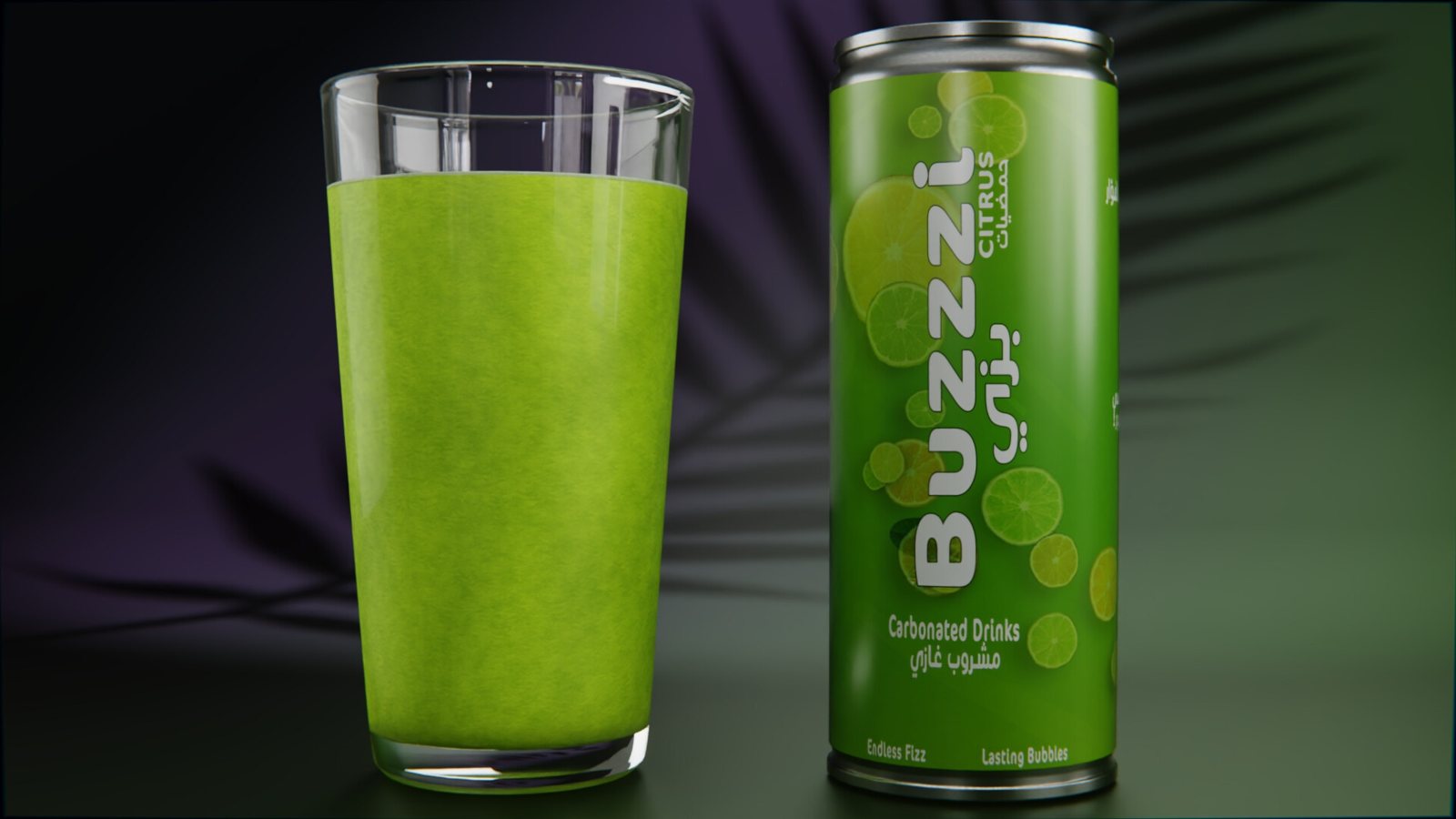
Mỗi bước là một modifier chồng lên — lưới gốc vẫn chỉ là Cylinder, tắt modifier là về ban đầu.
“Thứ tự ngăn xếp Modifier cực kỳ quan trọng! Luôn đặt Bevel hoặc Crease trước Subdivision Surface, và cẩn trọng khi đặt Solidify để tránh sinh ra các mặt trong giao nhau gây lỗi render.”
— Paul Thiên BảoChai thủy tinh
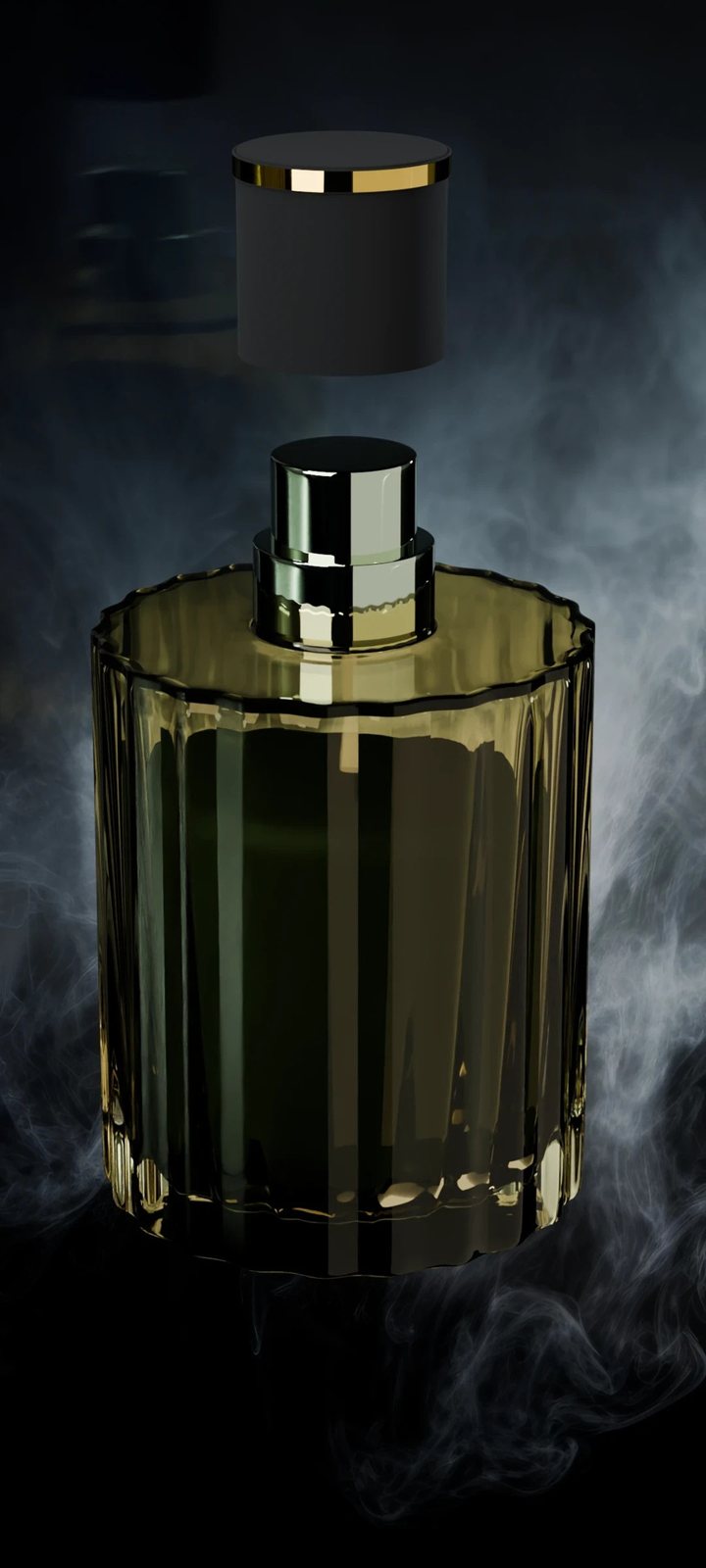
Dựng hình Chai Nước Hoa Cao Cấp, Đáy Dày, Ren Cổ Chai & Liquid Mesh
150 phút · 76′ kiến thức xen kẽ 64′ thực hành
mỗi 10–15′ giảng → học viên làm ngay- 00′–15′15′Kiến thứcGiải phẫu chai thủy tinh7 phần; đáy dày; lòng trong; liquid lấn 0.1 mm; IOR 1.5 / 1.33.
- 15′–23′8′Thực hành ngayLoad reference chai & đặt kích thướcReference front, scale cao 100 mm, Collection 01_Bottle.
- 23′–38′15′Kiến thứcThân ngoài từ Circle 16 đỉnhE + S dựng profile, giữ quad, đáy dày 8–10 mm.
- 38′–50′12′Thực hành ngayDựng thân ngoàiTheo reference, bo vai chai, kiểm tra Subsurf không nhăn.
- 50′–62′12′Kiến thứcLòng trong & LiquidDuplicate thân → Solidify hướng vào 2 mm hoặc extrude ngược; liquid = lòng trong + Alt+S 0.1 mm.
- 62′–74′12′Thực hành ngayLòng trong + liquidTạo 2 object, cắt mặt liquid ở 85% chiều cao.
- 74′–86′12′Kiến thứcCổ chai, ren, vòi & nắpScrew cho ren; Cylinder cho dip tube, đầu nhấn; overcap ôm cổ 0.5 mm.
- 86′–96′10′Thực hành ngayRen cổ chai bằng ScrewProfile ren → Screw 720° · Screw 1.5 mm · Steps 32.
- 96′–108′12′Kiến thứcKiểm tra topologySelect All by Trait → Faces by Sides > 4; Non-manifold; Shift+N.
- 108′–130′22′Bài tổng hợpRáp chai hoàn chỉnhVòi + overcap + đặt mỗi phần 1 Collection; ảnh cắt dọc bằng Alt+B.
- 130′–140′10′Review / BTVNReview & giao BTVN
- 140′–150′10′Kiến thứcQ&A chaiLỗi thường gặp: liquid trùng mặt kính, N-gon ở đáy.
3 khái niệm chính
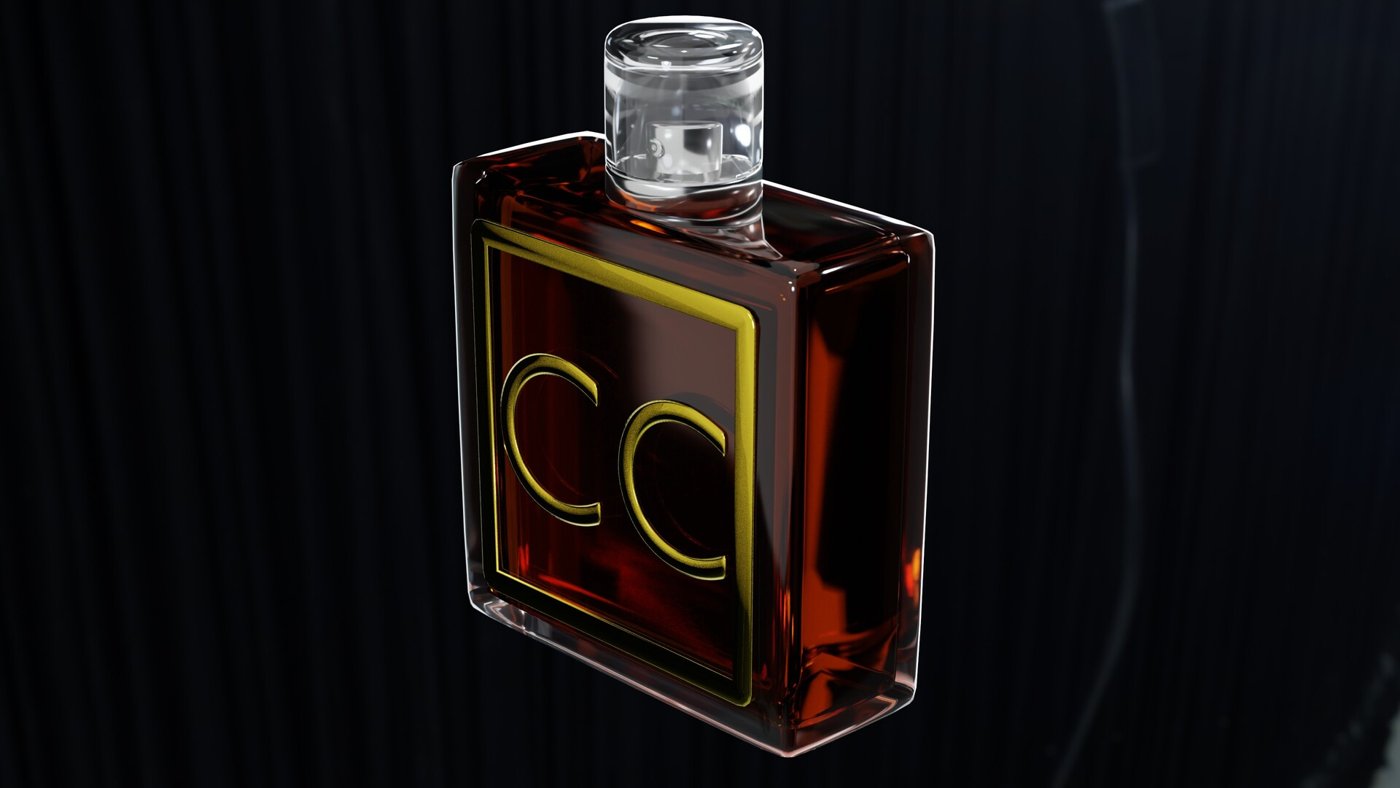
bấm thẻ để xem đầy đủTập trung toàn lực cho bài tập mô hình hóa trọng tâm của khóa học: Chai Thủy Tinh Thương Mại
Phân tích giải phẫu 6 bộ phận chi tiết chai nước hoa / tinh dầu cao cấp:
- Thân chai ngoài (Outer Wall): Mặt kính bo cong tinh xảo; đáy thủy tinh đúc rất dày (Thick Base) đặc trưng hàng xa xỉ.
- Lòng trong (Inner Cavity): Tạo bề mặt rỗng chứa chất lỏng với độ cong khúc xạ quang học mềm mại.
- Cổ chai & Ren xoắn (Bottle Neck & Screw Thread): Dựng đường ren xoắn ốc bằng Screw modifier hoặc Profile chính xác.
- Vòi xịt & Ống hút (Pump Sprayer & Dip Tube): Đầu nhấn kim loại, nắp chụp, lò xo hồi vị và ống dẫn nhựa trong chạm đáy.
- Nắp ngoài (Overcap): Nắp chụp acrylic trong suốt hoặc kim loại mạ bóng ôm sát cổ chai.
- Khối chất lỏng (Liquid Mesh): Nguyên lý khúc xạ IOR sống còn: Lưới mặt chất lỏng phải giao thoa lấn nhẹ vào lòng trong của kính 0.1mm để triệt tiêu khe hở không khí sinh ra viền đen quang sai.
Quy chuẩn Topology
100% Quad Mesh, triệt tiêu N-gons tại các mặt đáy cong, phân bố lưới đồng đều.
Phím tắt buổi này
5 tổ hợp- 1ProfileReference chiếu đứng → Circle 16 đỉnh → E + S dựng thân ngoài; đáy dày 8–10 mm.
- 2Lòng trongDuplicate thân → Solidify hướng vào 2 mm hoặc extrude ngược; bo đáy trong cong mềm.
- 3Ren cổScrew modifier trên profile ren · Angle 720° · Screw 1.5 mm · Steps 32.
- 4Vòi & ốngCylinder Ø 4 mm cho dip tube, chạm đáy; đầu nhấn Ø 12 mm.
- 5LiquidDuplicate lòng trong → Alt+S +0.1 mm → cắt mặt trên ở 85% chiều cao.
- 6OvercapCylinder ôm sát cổ, khe hở 0.5 mm; Bevel mép 0.5 mm.
Yêu cầu
- Dựng thân chai (ngoài + lòng trong) và nắp chụp theo ảnh tham khảo.
- Có khối chất lỏng bên trong (duplicate lòng trong, phóng to nhẹ).
Thông số
Nộp gì
HoTen_B05.blendmỗi bộ phận 1 objectHoTen_B05.pngảnh Solid góc 3/4
Cách chấm
Bản vẽ thông số
số đo mm · dùng làm reference khi dựngẢnh tham khảo
3 ảnh · ArtStation · bấm để phóng to 3D Realistic Perfume BottleVarun Kumar
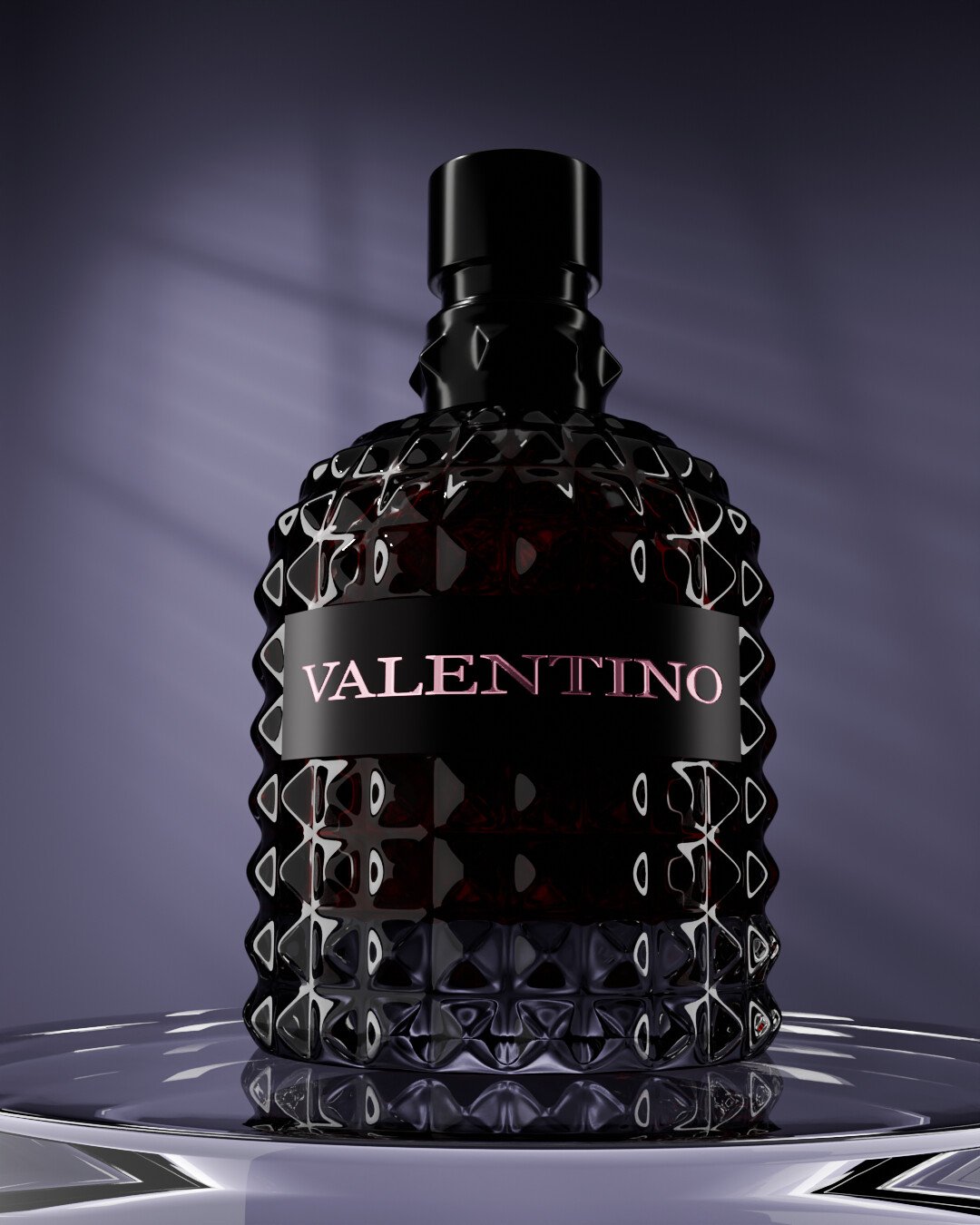 Valentino Bottle - 3D ModelSamson Thundathil
 Perfume Bottle 3D ModelGurpreet Aulakh
Kết quả mong đợi
ảnh mẫu · bấm để phóng toYêu cầu
- Đủ 6 bộ phận: Outer wall, Inner cavity, Neck+thread, Pump+dip tube, Overcap, Liquid.
- Liquid mesh lấn 0.1 mm vào lòng trong; không mặt trùng khít.
- Mỗi bộ phận 1 Collection, đặt tên theo chuẩn.
Thông số
Nộp gì
HoTen_B05_bottle.blend6 CollectionsHoTen_B05_wire.pngwireframe toàn chaiHoTen_B05_section.pngảnh cắt dọc (Clipping Alt+B)
Cách chấm
Bản vẽ thông số
số đo mm · dùng làm reference khi dựngẢnh tham khảo
3 ảnh · ArtStation · bấm để phóng to3D Realistic Perfume BottleVarun KumarValentino Bottle - 3D ModelSamson ThundathilPerfume Bottle 3D ModelGurpreet AulakhKết quả mong đợi
mức nâng cao · dành cho học viên muốn làm kỹMinh họa động
trích 6 giây · lặp tự độngVideo đầy đủ
Video đầy đủ
Slide ảnh
6 ảnh · tự chuyển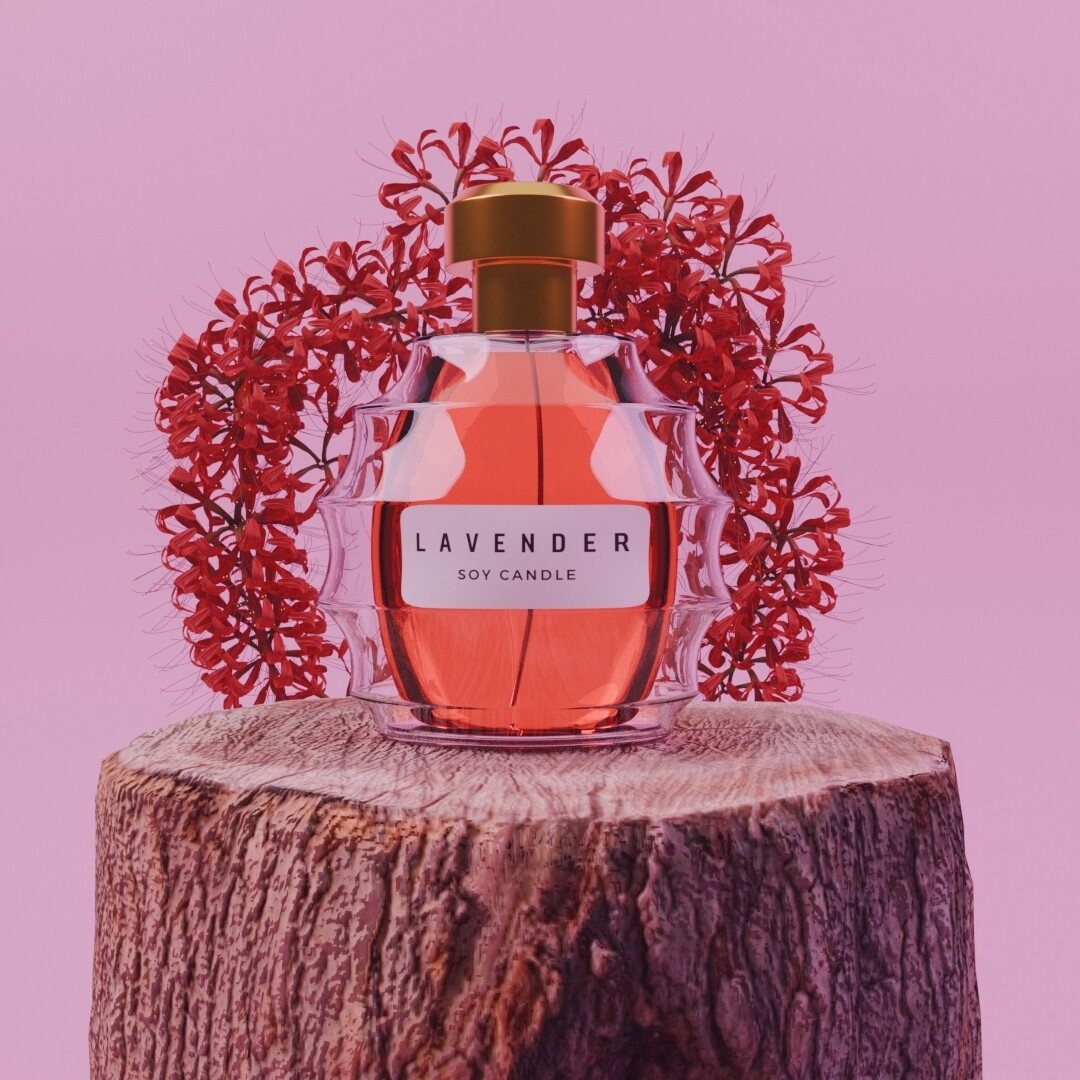

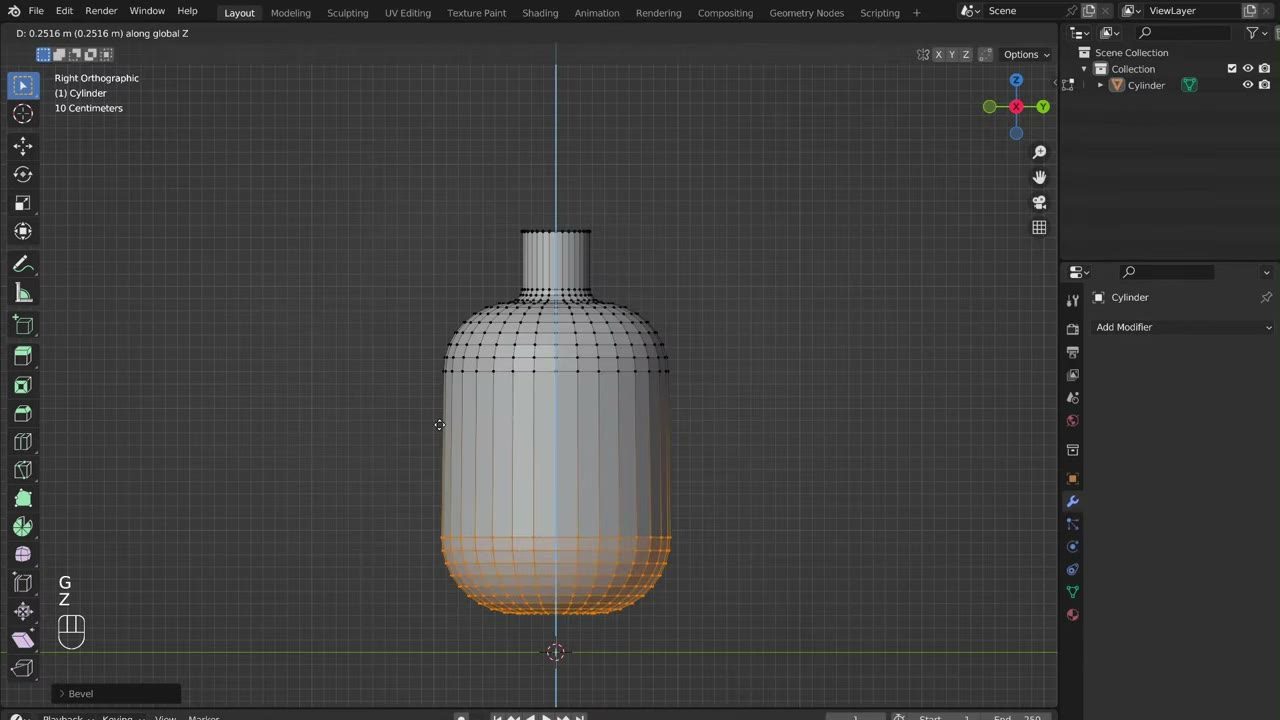
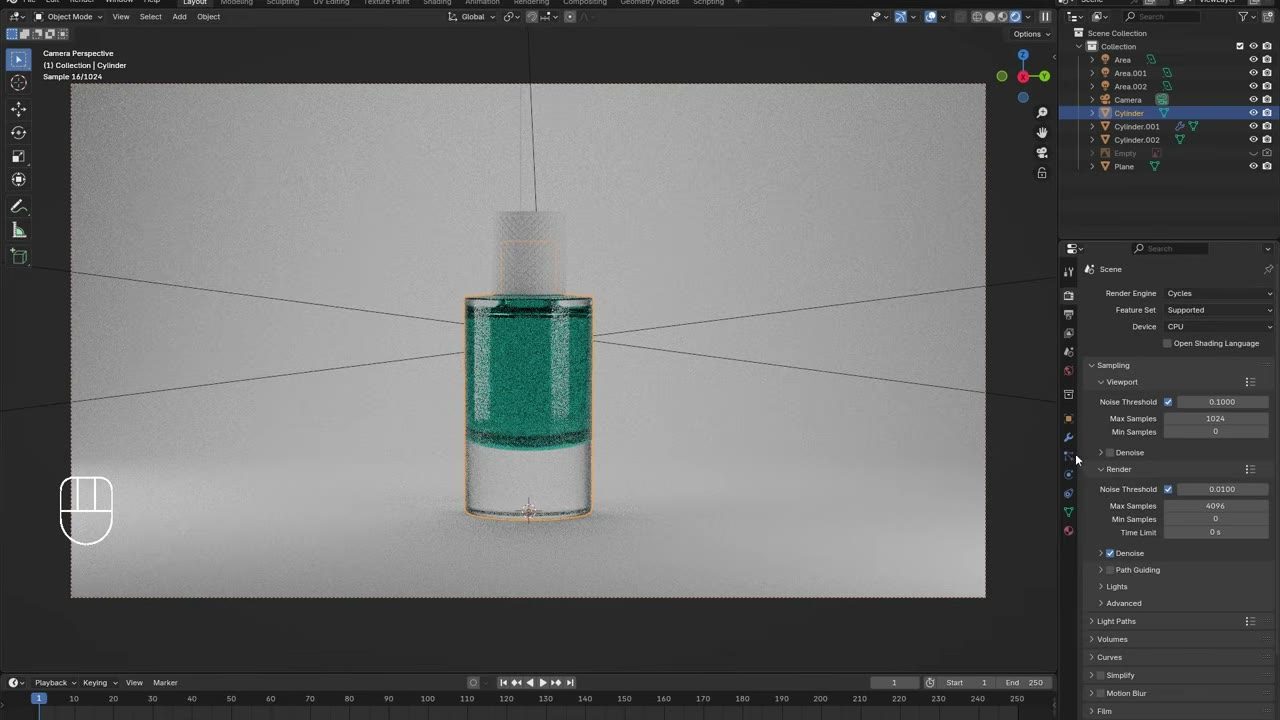
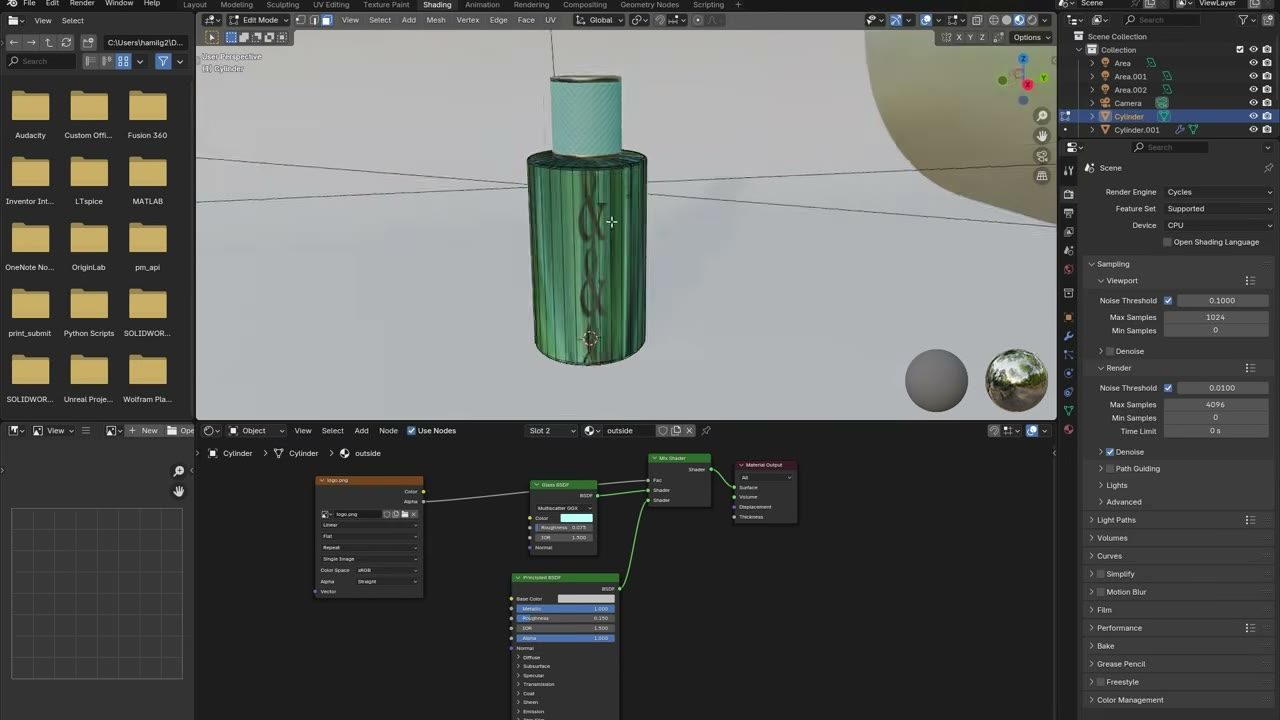
Mặt cắt dọc chai: 7 phần được đánh số; chất lỏng (cam) lấn nhẹ vào thành kính để không có viền đen.
“Đừng bao giờ để mặt chất lỏng và mặt trong thủy tinh nằm trùng khít nhau trên cùng một tọa độ. Hãy scale khối liquid to hơn mặt trong một chút (0.1%), hiện tượng đen viền khúc xạ IOR sẽ biến mất hoàn toàn!”
— Paul Thiên BảoUV Mapping & kỹ thuật mở lưới bao bì thương mại
Mở Lưới Cube, Cylinder, Torus, Kỹ Thuật Cắt Seam & Checker Grid
150 phút · 81′ kiến thức xen kẽ 59′ thực hành
mỗi 10–15′ giảng → học viên làm ngay- 00′–15′15′Kiến thứcUV là gì & vì sao phải unwrapChiếu 3D → 2D; nhãn méo nếu UV giãn; checker grid để kiểm tra.
- 15′–23′8′Thực hành ngayGán Color Grid lên CubeMaterial → Image Texture → New → Color Grid 2048; xem Material Preview.
- 23′–35′12′Kiến thứcCube: 7 cạnh seamCtrl+E Mark Seam, U Unwrap → chữ thập.
- 35′–43′8′Thực hành ngayUnwrap CubeĐánh 7 seam, unwrap, so checker.
- 43′–55′12′Kiến thứcCylinder & Follow Active Quads2 nắp + 1 đường dọc mặt sau; ép thân thành chữ nhật.
- 55′–65′10′Thực hành ngayUnwrap CylinderSeam, unwrap, chọn 1 face active → Follow Active Quads.
- 65′–75′10′Kiến thứcTorus & nguyên tắc giấu seam1 vòng trong + 1 cắt ngang; seam ở mặt không nhìn thấy / khe nắp.
- 75′–83′8′Thực hành ngayUnwrap Torus
- 83′–95′12′Kiến thứcTexel Density & Pack IslandsAverage Islands Scale, Pack margin 0.02, không chồng island.
- 95′–105′10′Kiến thứcCác nhóm texture & nguồnWood · Metal · Fabric · Decal; Poly Haven / AmbientCG; UV Project modifier cho nhãn (giới thiệu).
- 105′–130′25′Bài tổng hợpUnwrap toàn bộ chai buổi 5Seam giấu mặt sau, tách nắp/vòi, Pack Islands, checker đều; Export UV Layout.
- 130′–140′10′Review / BTVNReview & giao BTVN
- 140′–150′10′Kiến thứcQ&A UV
7 khái niệm chính
bấm thẻ để xem đầy đủBản chất của UV Mapping
Chiếu trải các mặt phẳng 3D ra không gian 2D (U, V) để phần mềm nhận biết vị trí dán tem nhãn, in logo.
Lý do bắt buộc phải Unwrap trong Commercial CGI
Đảm bảo tem nhãn không bị méo, kéo giãn hoặc biến dạng trên các bề mặt cong phức tạp.
Quy trình Unwrap nhanh 3 khối cơ bản (Chuẩn Slide Keyframe)
- Cube: Mở hộp chữ thập (đánh Mark Seam 7 cạnh mép).
- Cylinder: Tách rời 2 nắp tròn và 1 đường seam dọc thân sau, trải phẳng thành hình chữ nhật.
- Torus: Cắt 1 vòng tròn trong và 1 vết cắt ngang để duỗi thẳng dải lưới.
Nguyên lý đặt đường cắt Seam trên Chai Thủy Tinh (Ctrl+E -> Mark Seam)
Luôn giấu đường seam ở mặt sau lưng hoặc ẩn vào các khe rãnh nắp kim loại.
Kỹ thuật ép lưới thân chai bằng Follow Active Quads
Biến toàn bộ lưới thân cong thành các ô chữ nhật thẳng tắp 100%.
Quy chuẩn Texel Density
Mật độ pixel đồng nhất; kiểm tra bằng lưới Checker Grid caro vuông vức.
Phân loại các nhóm texture cơ bản
Wood (vân gỗ nắp chai), Metal (kim loại vòi xịt), Fabric (vải hộp quà), Decal tem nhãn.
Phím tắt buổi này
6 tổ hợp- 1CheckerMaterial mới → Image Texture → New · Color Grid 2048 × 2048.
- 2CubeMark 7 cạnh seam → U Unwrap → hình chữ thập.
- 3CylinderSeam 2 nắp + 1 đường dọc mặt sau → Unwrap → chọn 1 face làm active → Follow Active Quads.
- 4TorusSeam 1 vòng trong + 1 cắt ngang → Unwrap thành dải.
- 5ChaiSeam giấu mặt sau thân, tách nắp/vòi; unwrap từng Collection.
- 6PackUV → Pack Islands · Margin 0.02 · kiểm tra checker đều.
Yêu cầu
- Mark seam ở mặt sau thân chai và unwrap.
- Gán ảnh checker, kiểm tra ô vuông không bị méo ở vùng dán nhãn.
Thông số
Nộp gì
HoTen_B06.blendHoTen_B06.pngảnh Material Preview có checker
Cách chấm
Bản vẽ thông số
số đo mm · dùng làm reference khi dựngẢnh tham khảo
3 ảnh · ArtStation · bấm để phóng to Bottle DesignMehar Awais Shehzad
 Alcohol - Grey Goose VodkaDio Setiawan
 Alcohol - Jack's Daniel WhiskeyDio Setiawan
Kết quả mong đợi
ảnh mẫu · bấm để phóng toYêu cầu
- Tất cả bộ phận đã unwrap, không island chồng nhau.
- Thân chai (vùng dán nhãn) là hình chữ nhật thẳng qua Follow Active Quads.
- Checker đều ô vuông trên mọi bề mặt (không kéo giãn).
Thông số
Nộp gì
HoTen_B06_uv.blendHoTen_B06_uvlayout.pngUV → Export UV LayoutHoTen_B06_checker.pngrender Material Preview
Cách chấm
Bản vẽ thông số
số đo mm · dùng làm reference khi dựngẢnh tham khảo
3 ảnh · ArtStation · bấm để phóng toBottle DesignMehar Awais ShehzadAlcohol - Grey Goose VodkaDio SetiawanAlcohol - Jack's Daniel WhiskeyDio SetiawanKết quả mong đợi
mức nâng cao · dành cho học viên muốn làm kỹMinh họa động
trích 6 giây · lặp tự độngVideo đầy đủ
Video đầy đủ
Slide ảnh
6 ảnh · tự chuyển
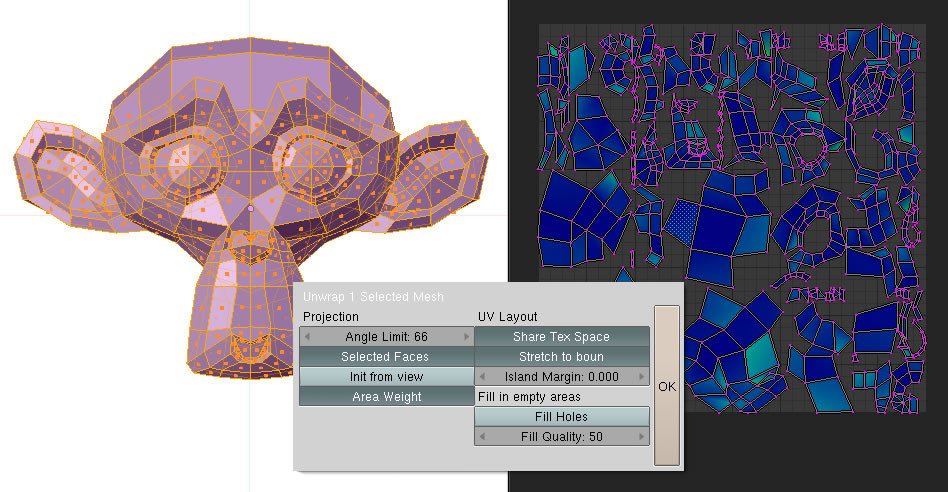
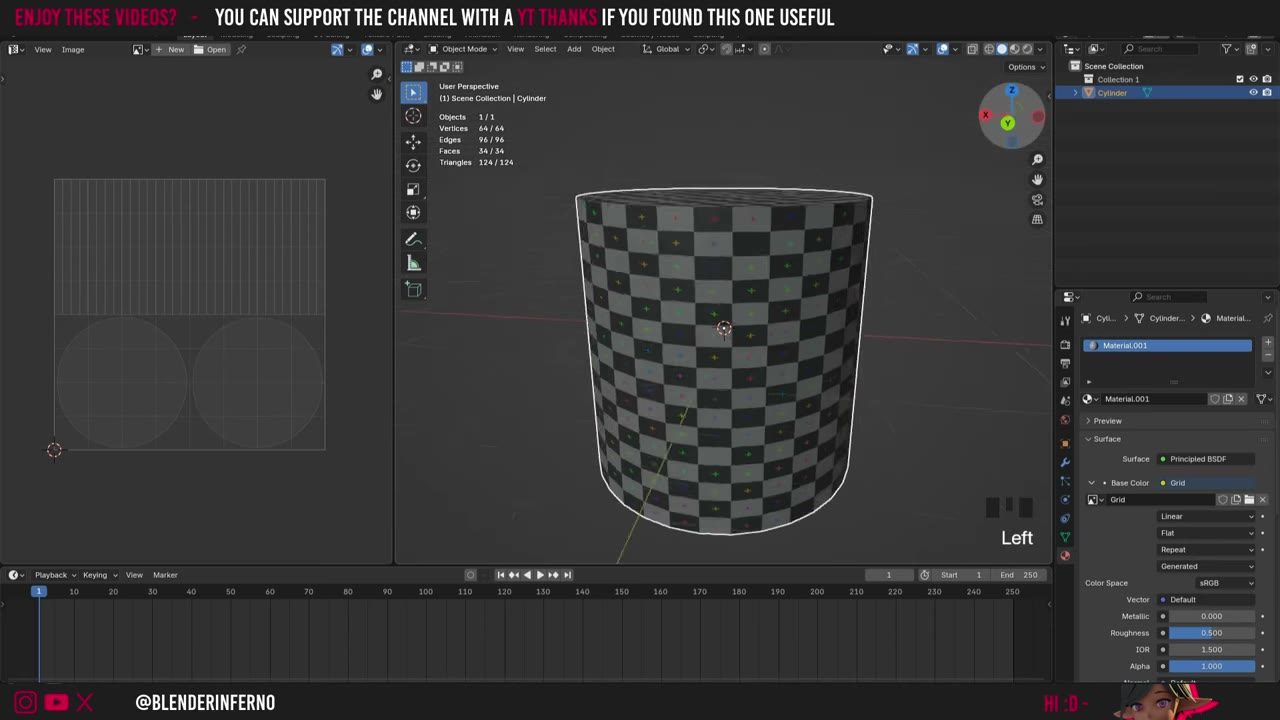
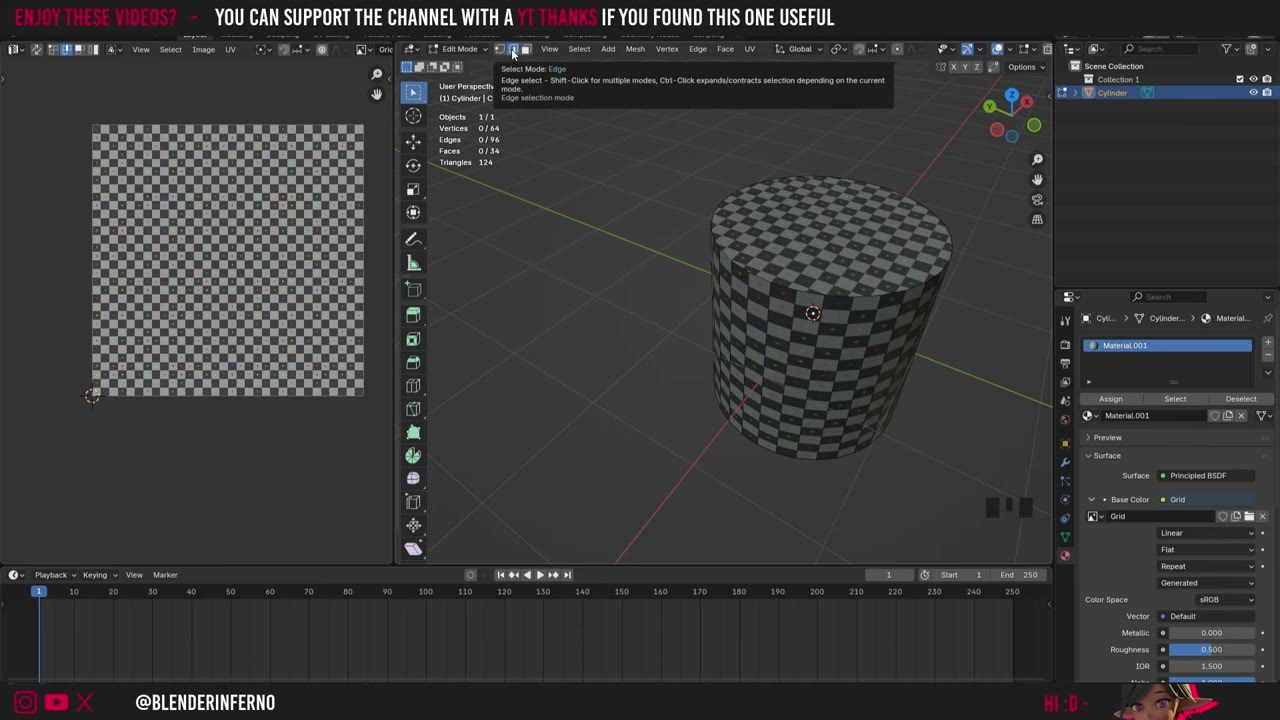
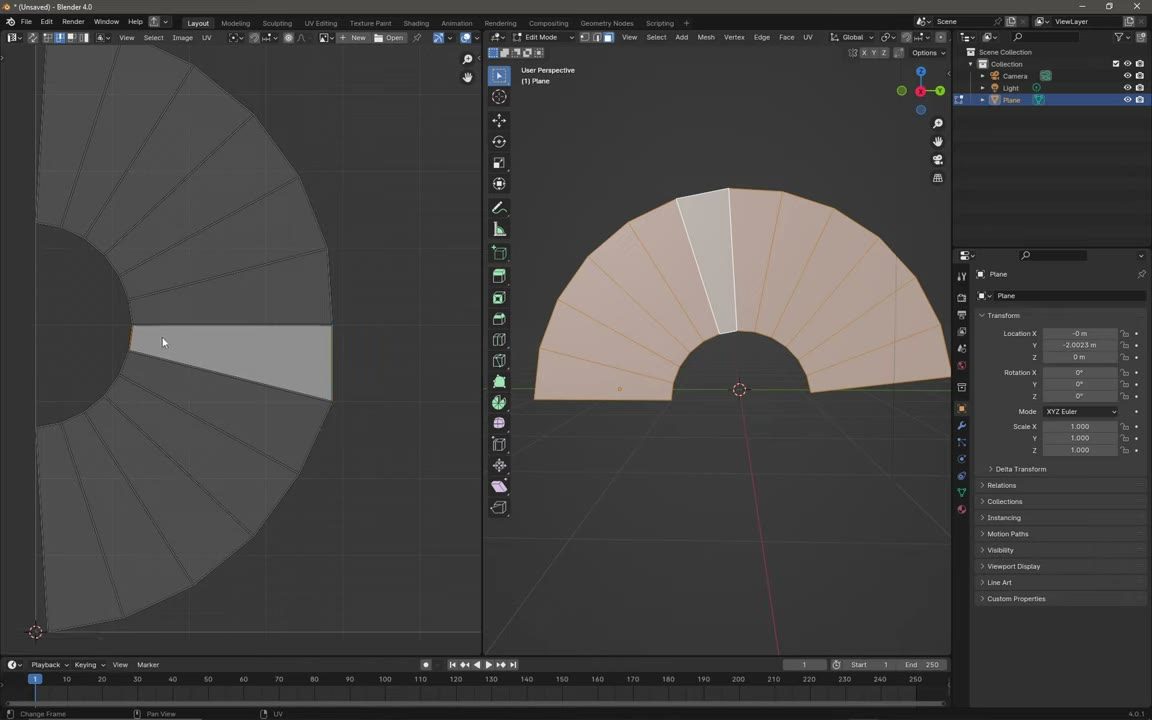
Đường đỏ là seam; trải ra ta được hình chữ nhật (thân) và 2 hình tròn (nắp). Checker vuông đều = UV chuẩn.
“Với phần thân chai hình trụ để dán nhãn, sau khi Unwrap hãy luôn dùng lệnh Follow Active Quads. Thao tác này sẽ biến toàn bộ lưới cong thành các ô lưới hình chữ nhật thẳng tắp, dán logo vào là vuông vức 100%!”
— Paul Thiên BảoMaterial & Shading nâng cao trong Blender
Principled BSDF, 6 Nodetree Thực Chiến & Decal Tem Nhãn Alpha
150 phút · 80′ kiến thức xen kẽ 60′ thực hành
mỗi 10–15′ giảng → học viên làm ngay- 00′–12′12′Kiến thứcMaterial · Shading · TexturePhân biệt 3 khái niệm; Shader Editor; socket màu; dữ liệu trái → phải.
- 12′–20′8′Thực hành ngayCài Node Wrangler & tạo material đầu tiênBật add-on; Principled BSDF; Ctrl+Shift+Click preview.
- 20′–35′15′Kiến thứcPrincipled BSDF: Base Color · Metallic · Roughness · IOR · TransmissionKính 1.5, nước 1.33; không Roughness = 0.
- 35′–45′10′Thực hành ngayShader kính cho thân chaiTransmission 1 · Roughness 0.03 · IOR 1.5; Noise Scale 15 → Roughness.
- 45′–57′12′Kiến thứcChất lỏng & Volume AbsorptionMàu theo độ sâu; Density 4–8; liquid lấn kính.
- 57′–65′8′Thực hành ngayShader liquid hổ phách
- 65′–77′12′Kiến thứcKim loại & AnisotropicMetallic 1, Roughness 0.15, màu vàng #D4AF37; phay xước với Anisotropic.
- 77′–85′8′Thực hành ngayShader vàng cho vòi/nắp
- 85′–97′12′Kiến thứcBộ map PBR: Base Color · Roughness · Normal · DisplacementCtrl+Shift+T nạp cả bộ; Normal Map node; Bump từ ảnh.
- 97′–105′8′Thực hành ngayNạp 1 bộ PBR (Poly Haven) lên Plane
- 105′–117′12′Kiến thứcDecal tem nhãn AlphaPNG alpha → Mix Shader (Fac = Alpha); UV vùng nhãn từ buổi 6.
- 117′–135′18′Bài tổng hợpShading hoàn chỉnh chaiKính · liquid · kim loại · decal; render test Cycles 128 samples.
- 135′–145′10′Review / BTVNReview & giao BTVN
- 145′–150′5′Kiến thứcGhi chúSương mù & HDRI World học ở buổi 8 (ánh sáng).
6 khái niệm chính
bấm thẻ để xem đầy đủPhân biệt rõ ràng giữa Material (vật liệu), Shading (thuật toán quang học) và Texture (bản đồ hình ảnh).
Cấu tạo Nodetree trong Shader Editor
Socket màu vàng (Color), màu xám (Float/Value), màu xanh tím (Vector/Normal). Dữ liệu xử lý từ trái qua phải.
Giải mã các thông số cốt lõi trong siêu shader Principled BSDF
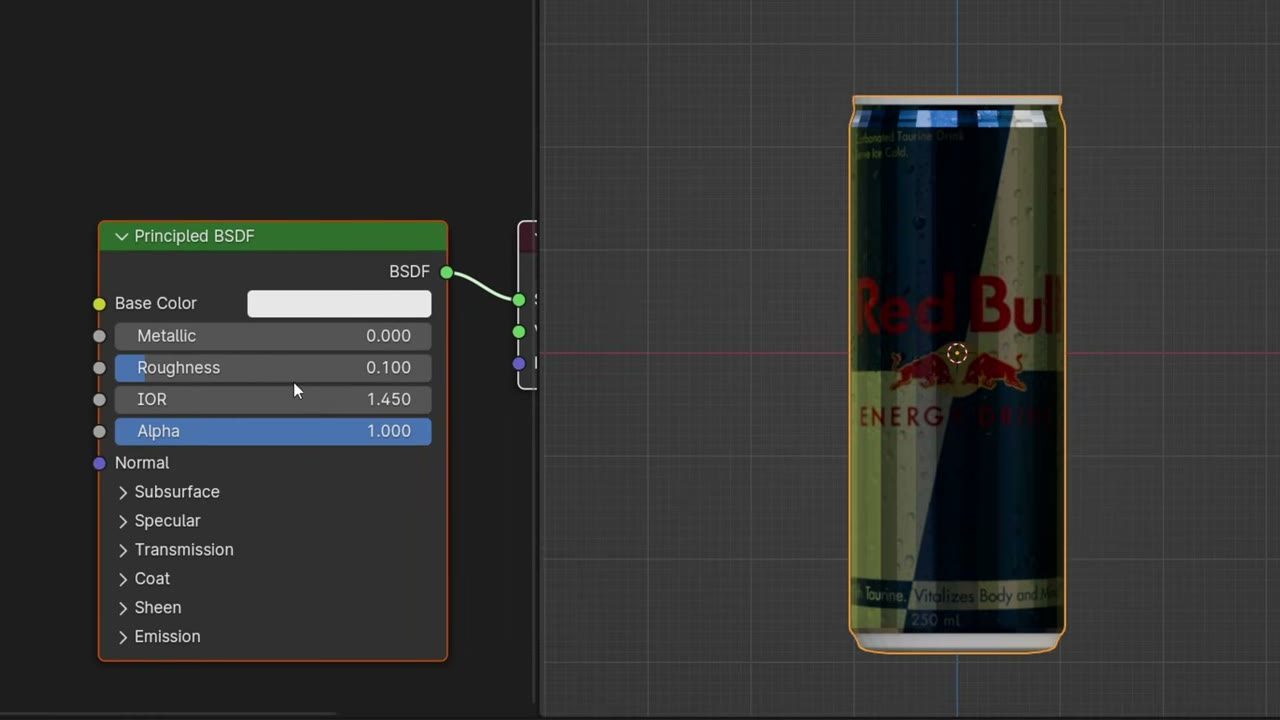
Base Color, Metallic, Roughness, Transmission, IOR (Kính 1.5, Nước 1.33), Alpha & Emission.
Xây dựng 6 Nodetree thực chiến chuẩn Slide Keyframe
- Kính pha lê (Glass): Transmission 1.0, Roughness 0.02 - 0.05, IOR 1.5.
- Chất lỏng nước hoa (Liquid): Node Volume Absorption tạo màu hổ phách/hồng ngọc ấm áp theo độ sâu.
- Kim loại nắp xịt (Metallic): Metallic 1.0, Roughness thấp (Gold / Rose Gold / Chrome).
- Chất liệu Da / Nhựa nhám (Leather/Satin): Voronoi/Noise map làm Bump siêu việt kết hợp Subsurface Scattering (SSS).
- Bộ map PBR từ ảnh (Base Color · Roughness · Normal · Displacement): Nạp cả bộ bằng Node Wrangler Ctrl+Shift+T; Normal Map node; Bump từ ảnh đen trắng.
- Decal & Emission: Alpha map cho tem nhãn, Emission cho đèn LED/màn hình sản phẩm.
Sương mù (Volume Scatter) và HDRI World
chuyển sang buổi 8 cùng chủ đề ánh sáng.
Kỹ thuật dán nhãn Decal Tem nhãn trong suốt
Dùng file PNG có kênh Alpha kết hợp qua node Mix Shader in logo ép kim nổi bật trên nền thủy tinh.
Phím tắt buổi này
6 tổ hợp- 1KínhPrincipled: Transmission 1.0 · Roughness 0.03 · IOR 1.5 · Base Color trắng.
- 2LiquidPrincipled Transmission 1.0 + Volume Absorption · Color hổ phách · Density 4–8.
- 3Kim loạiMetallic 1.0 · Roughness 0.15 · Base Color vàng (#D4AF37).
- 4DecalImage Texture PNG alpha → Mix Shader (Fac = Alpha) giữa kính và shader vàng.
- 5Bụi vi môNoise Texture Scale 15 → Roughness kính (0.02–0.05).
- 6HDRIWorld: Environment Texture + Mapping (xoay Z tìm góc phản chiếu đẹp).
Yêu cầu
- Kính cho thân (Transmission 1, IOR 1.5), màu cho chất lỏng, kim loại cho nắp/vòi.
- Render 1 ảnh test bằng Material Preview hoặc Cycles 128 samples.
Thông số
Nộp gì
HoTen_B07.blendHoTen_B07.pngảnh render test
Cách chấm
Bản vẽ thông số
số đo mm · dùng làm reference khi dựngẢnh tham khảo
3 ảnh · ArtStation · bấm để phóng to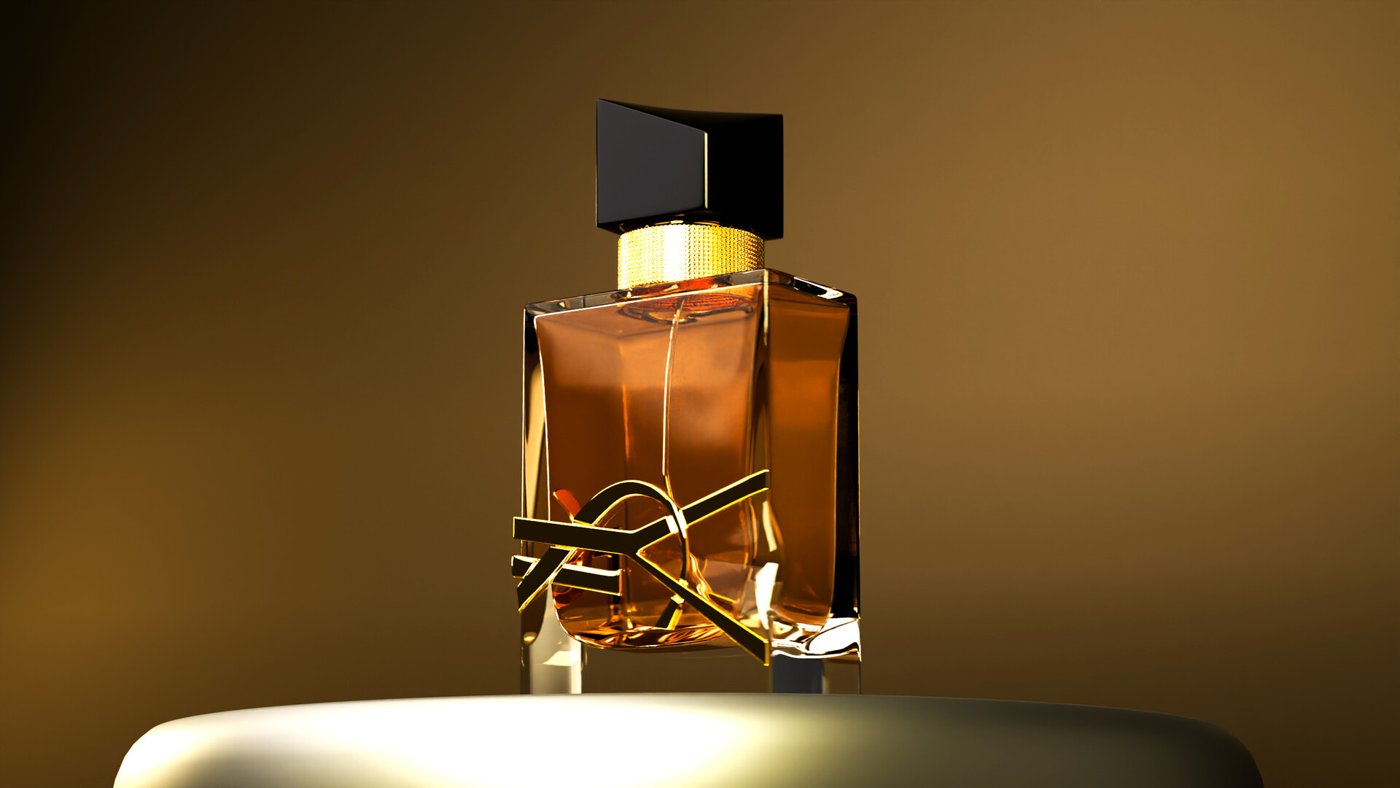 YSL Libre – 3D Product Animation in BlenAlex A.
 “True Blue – Perfume Product VisualizatiRahul Chandel
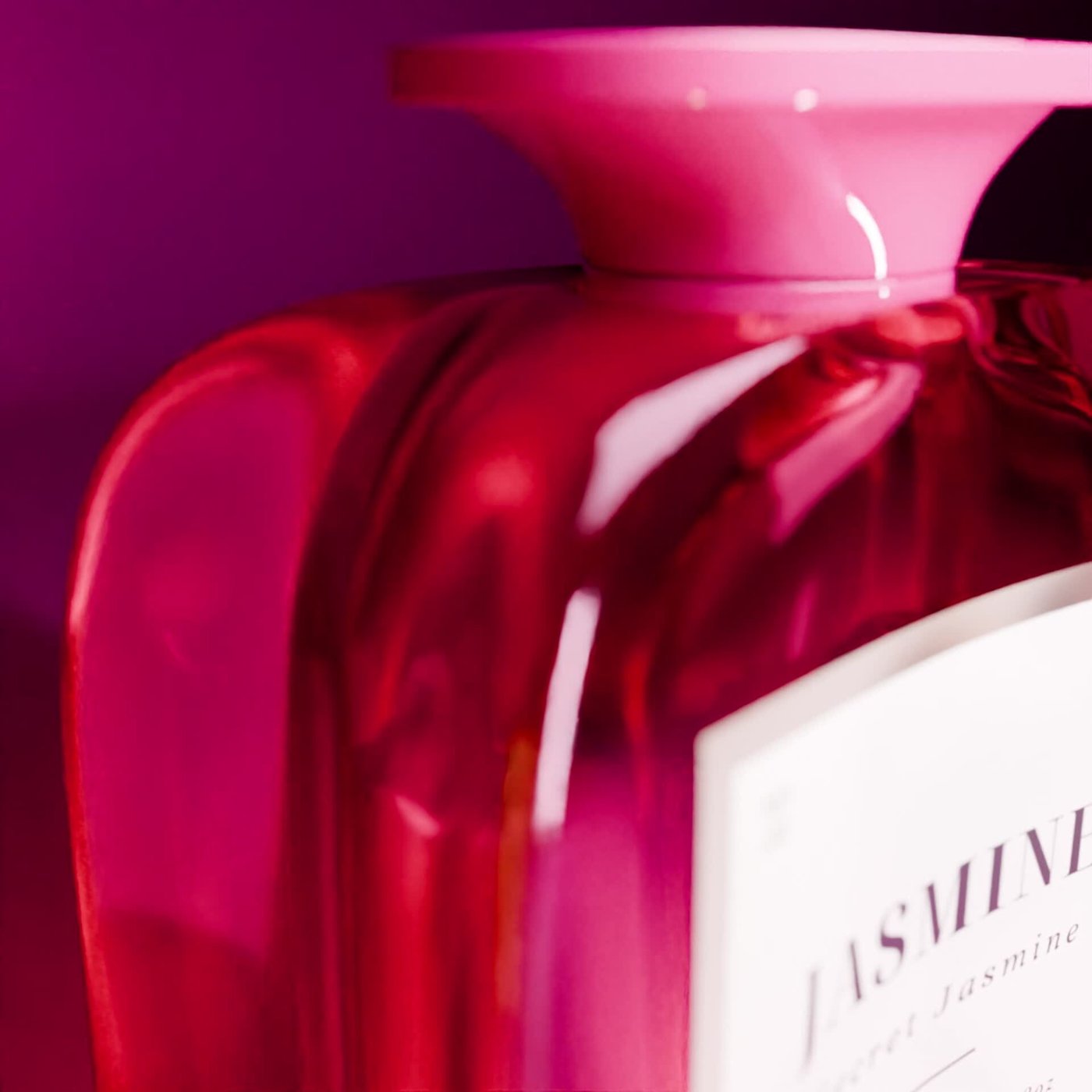 Elegant Glass Perfume Bottle – 3D ProducFaizan Ellahi
Kết quả mong đợi
ảnh mẫu · bấm để phóng toYêu cầu
- Đủ 4 vật liệu: kính, liquid, kim loại, decal alpha.
- Không Roughness = 0 tuyệt đối; kính có Noise vi mô.
- Render test Cycles 256 samples có HDRI.
Thông số
Nộp gì
HoTen_B07_shading.blendpack texture: File → External Data → PackHoTen_B07_test.pngrender CyclesHoTen_B07_nodes.pngchụp nodetree kính
Cách chấm
Bản vẽ thông số
số đo mm · dùng làm reference khi dựngẢnh tham khảo
3 ảnh · ArtStation · bấm để phóng toYSL Libre – 3D Product Animation in BlenAlex A.“True Blue – Perfume Product VisualizatiRahul ChandelElegant Glass Perfume Bottle – 3D ProducFaizan EllahiKết quả mong đợi
mức nâng cao · dành cho học viên muốn làm kỹMinh họa động
trích 6 giây · lặp tự độngVideo đầy đủ
Video đầy đủ
Slide ảnh
6 ảnh · tự chuyển
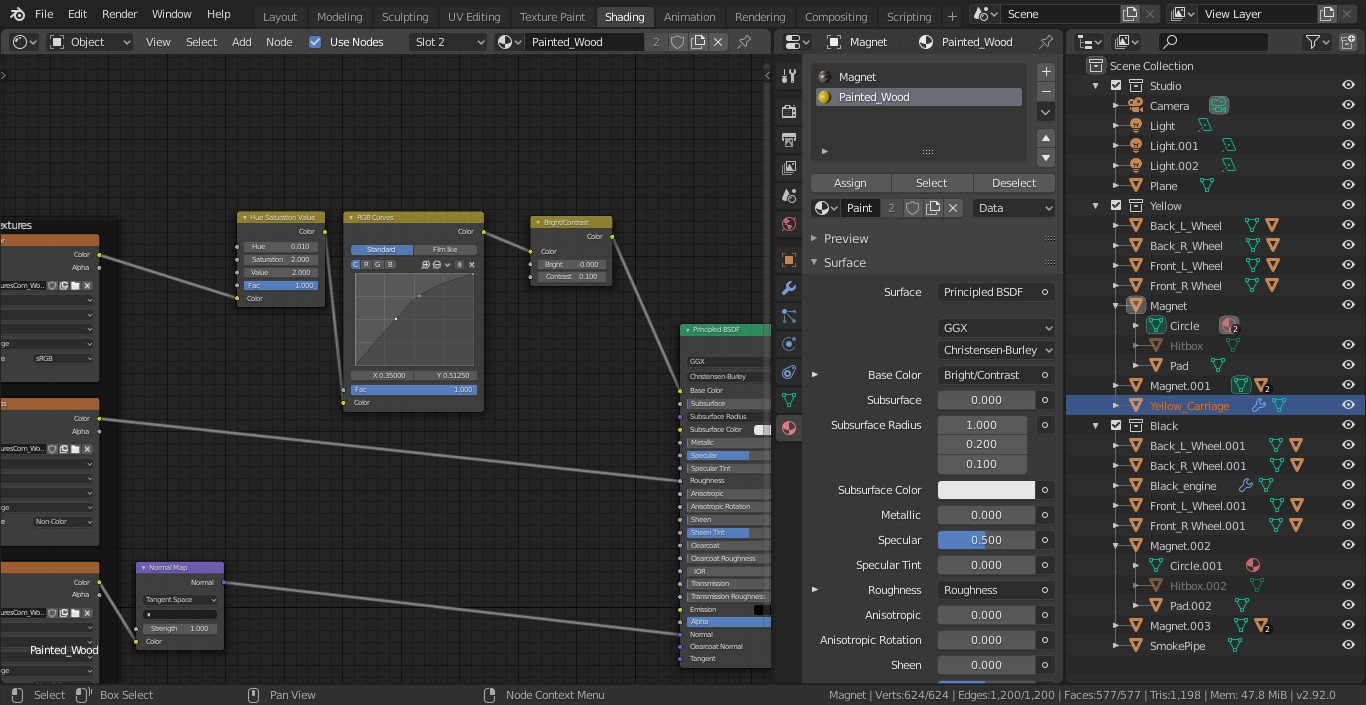
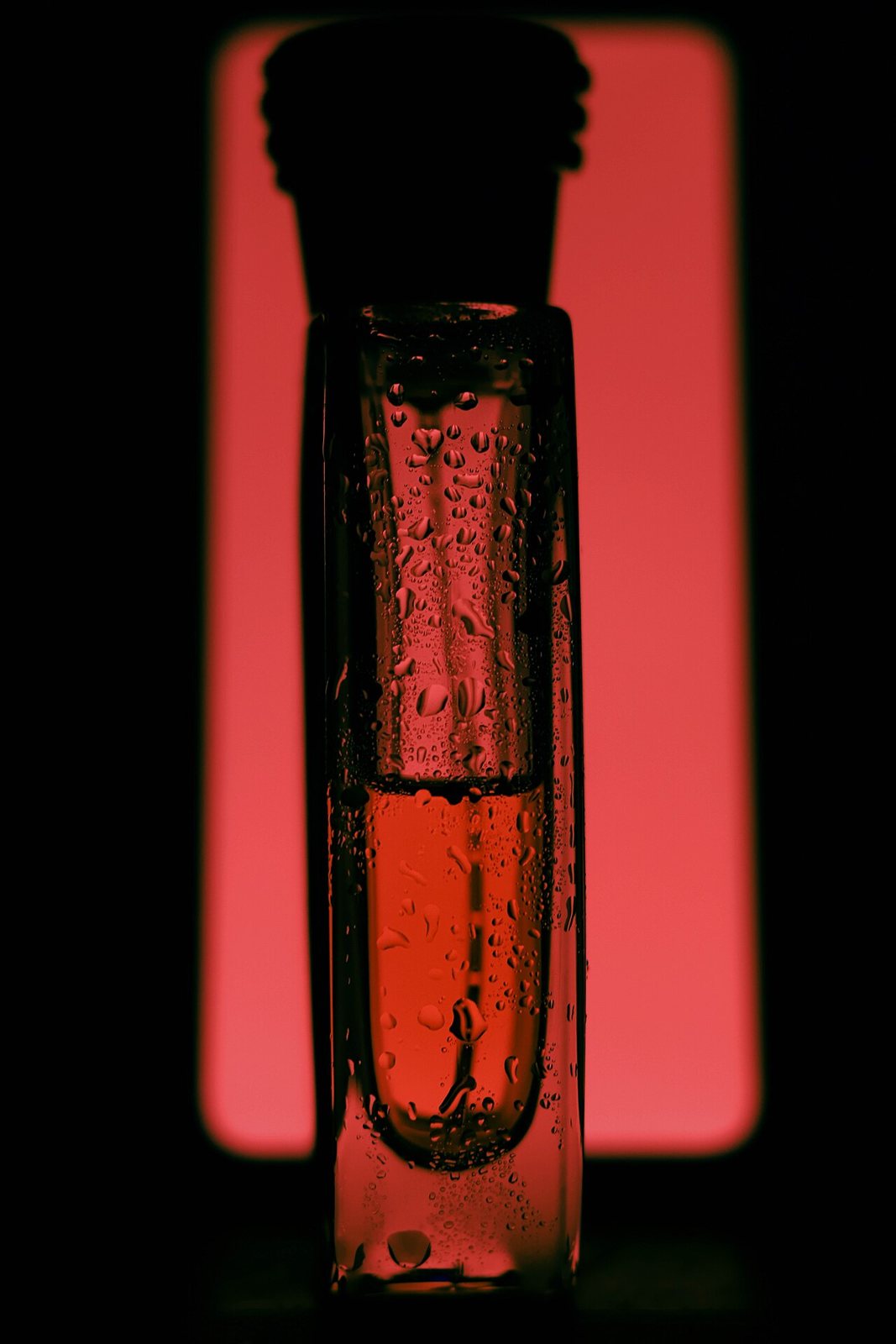
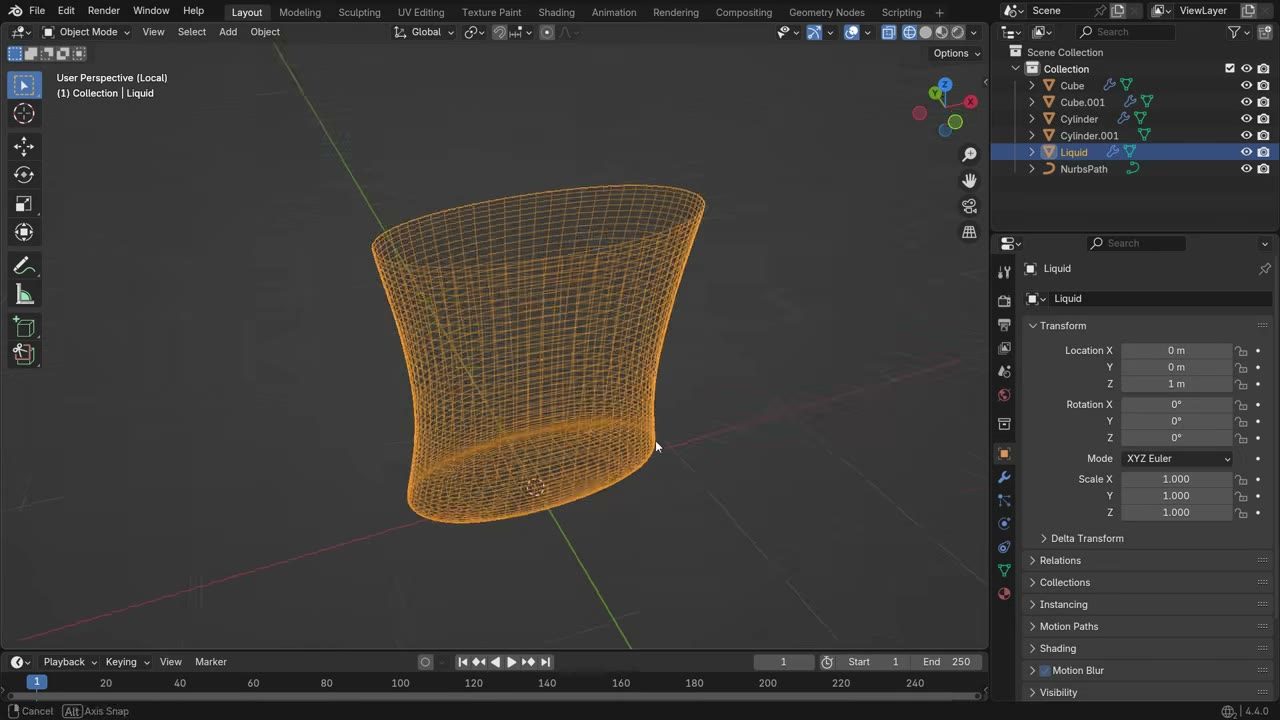
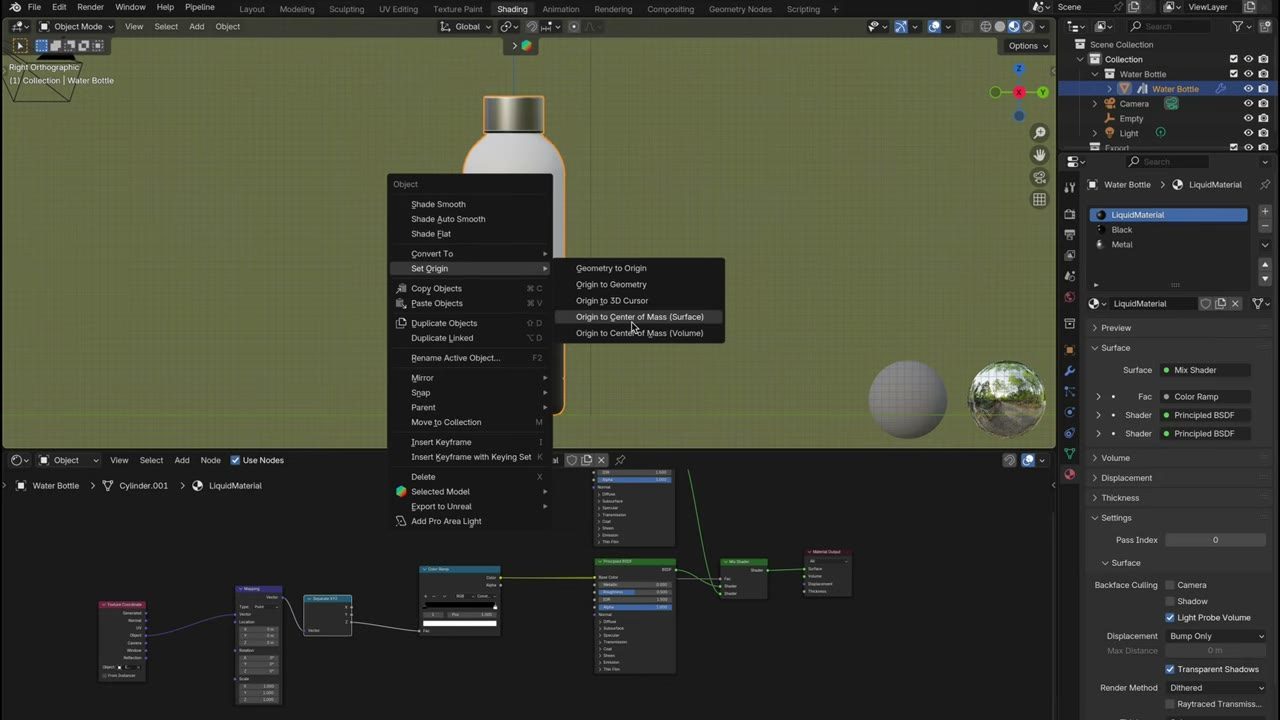
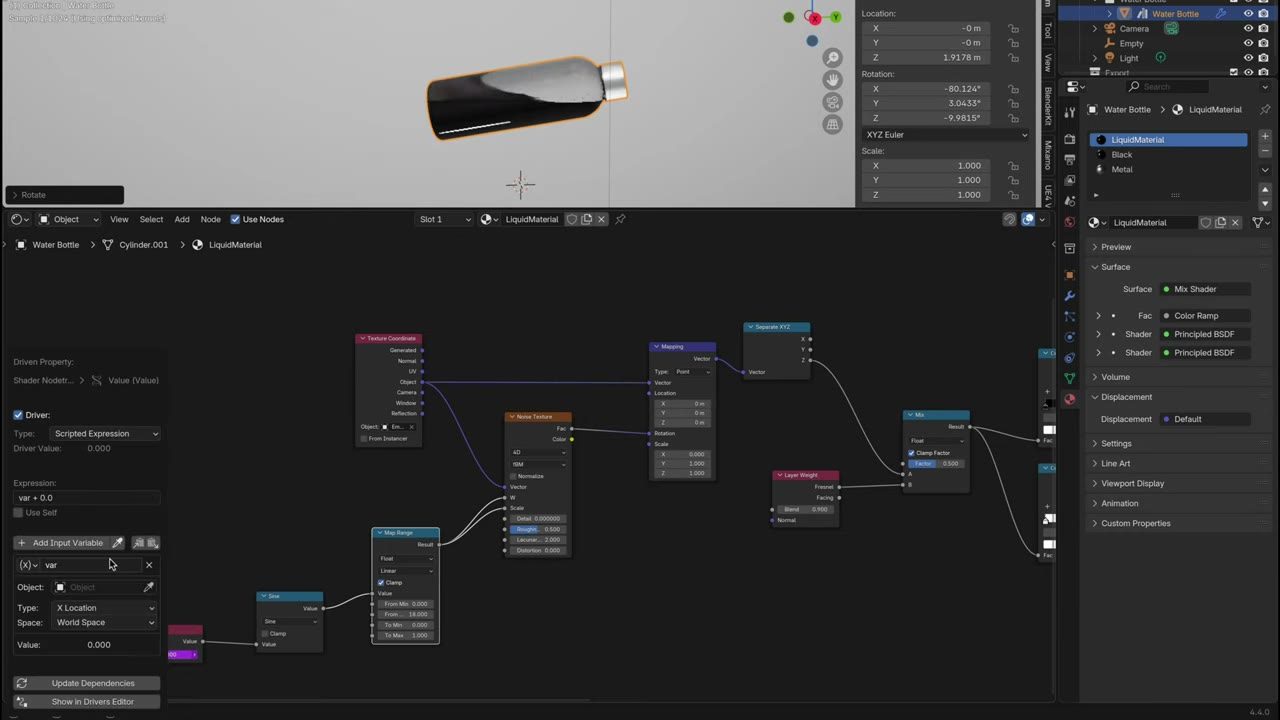
Ba quả cầu là 3 shader dùng cho chai; chuỗi node bên dưới dán tem nhãn PNG lên kính.
“Không bao giờ để Roughness = 0.0 tuyệt đối! Ngay cả kính siêu sạch cũng có một lớp bụi hoặc vân tay siêu vi mô. Hãy nối một node Noise Texture tỷ lệ lớn vào Roughness (0.02 - 0.05) để tạo chiều sâu phản chiếu sống động!”
— Paul Thiên BảoNghệ thuật chiếu sáng Studio sản phẩm
Hệ thống Đèn 3 Điểm, Area Softbox, HDRI & Cờ Đen Chặn Sáng (Black Flag)
150 phút · 81′ kiến thức xen kẽ 59′ thực hành
mỗi 10–15′ giảng → học viên làm ngay- 00′–12′12′Kiến thứcÁnh sáng quyết định 70 %Ví dụ 1 chai · 3 cách chiếu sáng; đọc render qua vệt sáng.
- 12′–24′12′Kiến thứcHDRI World & Volume/FogEnvironment Texture + Mapping xoay; Poly Haven; Volume Scatter nhẹ cho không khí.
- 24′–32′8′Thực hành ngayGắn HDRI & xoay gócWorld nodes, Strength 0.3, xoay Z tìm phản chiếu đẹp trên kính.
- 32′–47′15′Kiến thức4 loại đènArea (softbox) · Spot · Point · Sun; công suất W, kích thước, Kelvin.
- 47′–55′8′Thực hành ngayThử 4 loại đèn lên chaiThêm từng loại, bật Rendered view, quan sát bóng và specular.
- 55′–70′15′Kiến thứcĐèn 3 điểmKey · Fill · Rim; tỉ lệ 3:1; Area Rectangle dài tạo vệt dọc thân.
- 70′–80′10′Thực hành ngayĐặt Key · Fill · RimKey 800 W 0.2×1.2 m 45° trái; Fill 250 W; Rim 600 W sau lưng.
- 80′–92′12′Kiến thứcBlack Flag & GoboPlane đen chặn sáng tạo viền; gobo tạo bóng hoa văn.
- 92′–100′8′Thực hành ngayThêm 2 Black FlagPlane đen 2 hông chai, Roughness 1 → viền đen tương phản.
- 100′–125′25′Bài tổng hợpMilestone 0 — Still Hero ShotSet đèn hoàn chỉnh cho chai đã shading; render 1080×1350 · 256 samples.
- 125′–135′10′Review / BTVNReview & giao BTVNBài này là checkpoint giữa khóa; chưa đạt thì buổi 9 sửa 15′.
- 135′–150′15′Kiến thứcQ&A ánh sángKính bị đen: bounces Transmission; nhiễu: Denoise.
6 khái niệm chính
bấm thẻ để xem đầy đủTầm quan trọng của ánh sáng
Trong Commercial CGI, ánh sáng quyết định 70% cảm xúc và giá trị của sản phẩm.
Nodetree HDRI World
Environment Texture + Texture Coordinate + Mapping xoay góc 360°; Volume Scatter nhẹ tạo không khí studio.
Phân tích bản đồ môi trường HDRI (High Dynamic Range Image)
Ưu điểm tạo ánh sáng môi trường tự nhiên; nhược điểm khó kiểm soát bóng đổ cục bộ. Nguồn chuẩn: Poly Haven.
4 loại nguồn sáng cục bộ trong Blender
- Area Light: Quan trọng nhất trong chụp sản phẩm! Giả lập Softbox studio, chỉnh kích thước chữ nhật dài (Rectangle) tạo dải sáng phản chiếu (specular streak) ôm dọc thân chai.
- Spotlight: Chiếu tụ điểm, chỉnh Spot Size và Blend Angle tạo vầng sáng sân khấu làm nổi bật logo.
- Point Light: Đèn điểm tỏa tròn, làm đốm sáng trang trí nhỏ hoặc giọt sáng lấp lánh trên nắp.
- Sun Light: Ánh sáng song song cường độ mạnh, thích hợp cảnh ngoại cảnh hoặc bóng nắng gắt.
Hệ thống chiếu sáng Studio 3 điểm kinh điển
Key Light (Đèn chính), Fill Light (Đèn phụ), Rim/Back Light (Đèn ven tách lớp).
Kỹ thuật chặn sáng & kiểm soát bóng đổ (Chuẩn Slide Keyframe)
- Dùng Cờ đen chặn sáng (Black Flag / Light Blocker) hai bên thân chai để tạo đường viền đen tương phản (Black Contour Lines) sắc nét.
- Dùng Gobo tấm lưới hoa văn tạo bóng râm tự nhiên (bóng lá cây, bóng khung cửa) khơi gợi cảm xúc nghệ thuật.
Phím tắt buổi này
5 tổ hợp- 1Tắt mặc địnhXóa đèn Light mặc định · World Strength 0.1.
- 2KeyArea · Rectangle 0.2 × 1.2 m · 800 W · 5500 K · 45° trái, hơi trên.
- 3FillArea · 1 × 1 m · 250 W · phải, thấp hơn Key.
- 4RimArea · 0.1 × 0.8 m · 600 W · sau lưng chai, đánh ngược lên nắp.
- 5Flag2 Plane đen (Base Color #000, Roughness 1) sát 2 hông chai → viền đen.
- 6Tinh chỉnhXoay Area để vệt specular vuốt dọc thân kính; bật Rendered view kiểm tra.
Yêu cầu
- Xóa đèn mặc định, đặt 3 đèn Area: Key · Fill · Rim.
- Thêm 1 tấm Plane đen bên hông chai để thấy viền tối.
Thông số
Nộp gì
HoTen_M0.blendđèn đặt tên Key/Fill/RimHoTen_M0_hero.pngrender 1080×1350 · 256 samples
Cách chấm
Bản vẽ thông số
số đo mm · dùng làm reference khi dựngẢnh tham khảo
3 ảnh · ArtStation · bấm để phóng to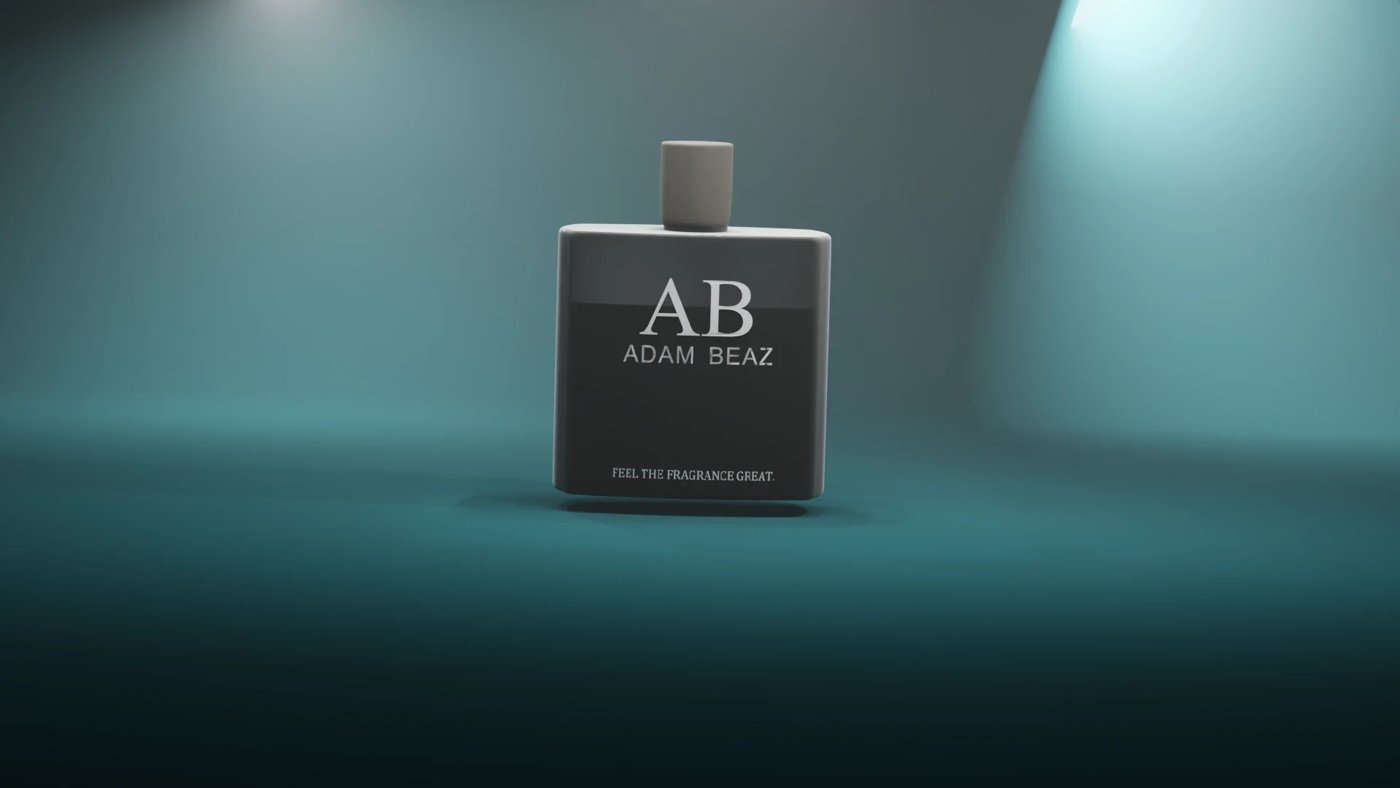 Luxury Perfume Bottle – Product VisualizMuhammad Usama Afzaal
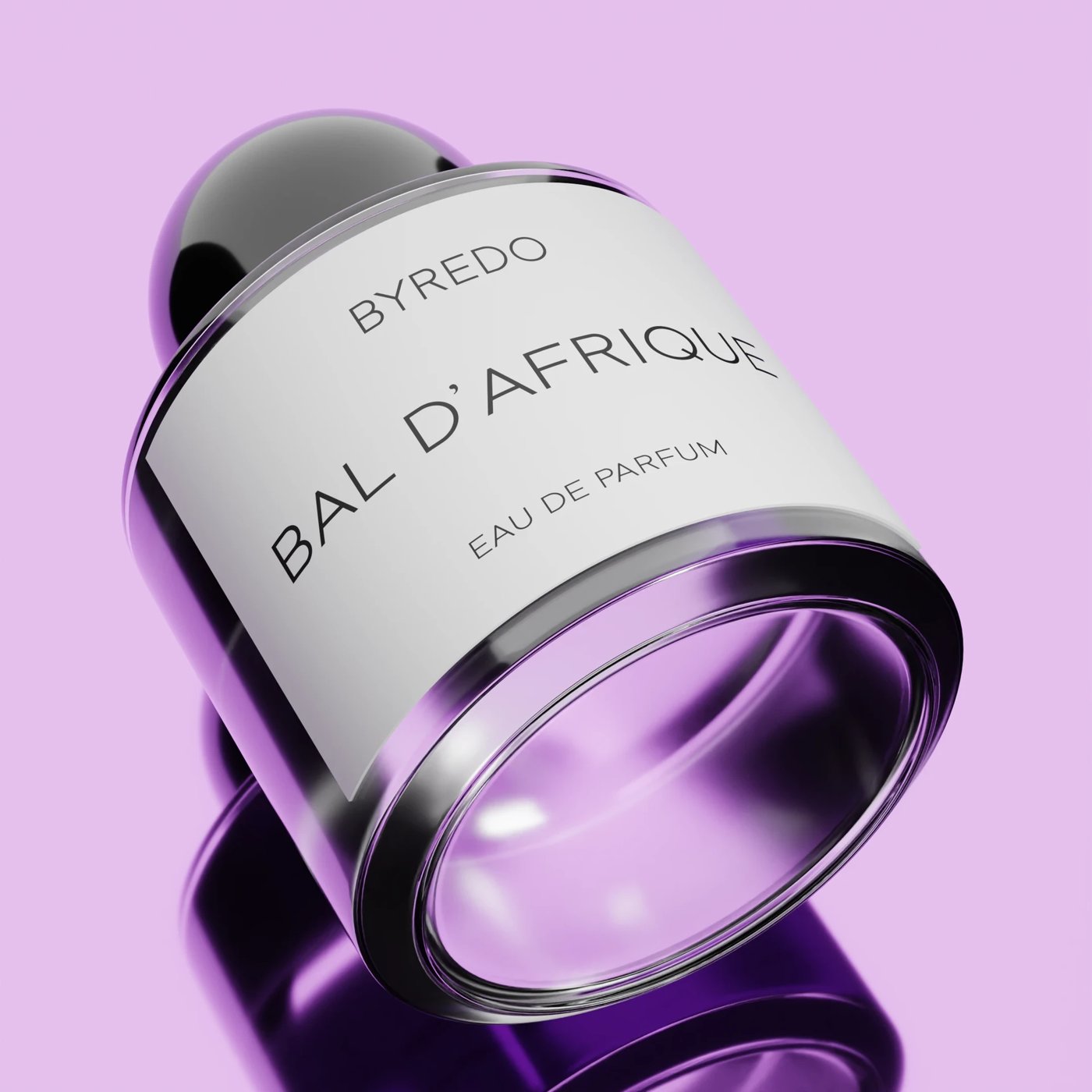 BYREDO BAL D’AFRIQUE – Product VisualizaMohamed Elsharawy
 Signature Oud | Luxury Perfume Product VSatendra Mourya
Kết quả mong đợi
ảnh mẫu · bấm để phóng toYêu cầu
- Chọn 1 phong cách: Dark Moody hoặc High-Key; nêu rõ trong tên file.
- ≥ 3 đèn + ≥ 1 Black Flag; mỗi đèn đặt tên rõ (Key/Fill/Rim).
- Có vệt specular dọc thân chai và viền tách lớp ở nắp.
Thông số
Nộp gì
HoTen_B08_*.blendđèn đặt tên đúngHoTen_B08_render.pngảnh renderHoTen_B08_top.pngchụp viewport Top view bố trí đèn
Cách chấm
Bản vẽ thông số
số đo mm · dùng làm reference khi dựngẢnh tham khảo
3 ảnh · ArtStation · bấm để phóng toLuxury Perfume Bottle – Product VisualizMuhammad Usama AfzaalBYREDO BAL D’AFRIQUE – Product VisualizaMohamed ElsharawySignature Oud | Luxury Perfume Product VSatendra MouryaKết quả mong đợi
mức nâng cao · dành cho học viên muốn làm kỹMinh họa động
trích 6 giây · lặp tự độngVideo đầy đủ
Video đầy đủ
Slide ảnh
6 ảnh · tự chuyển
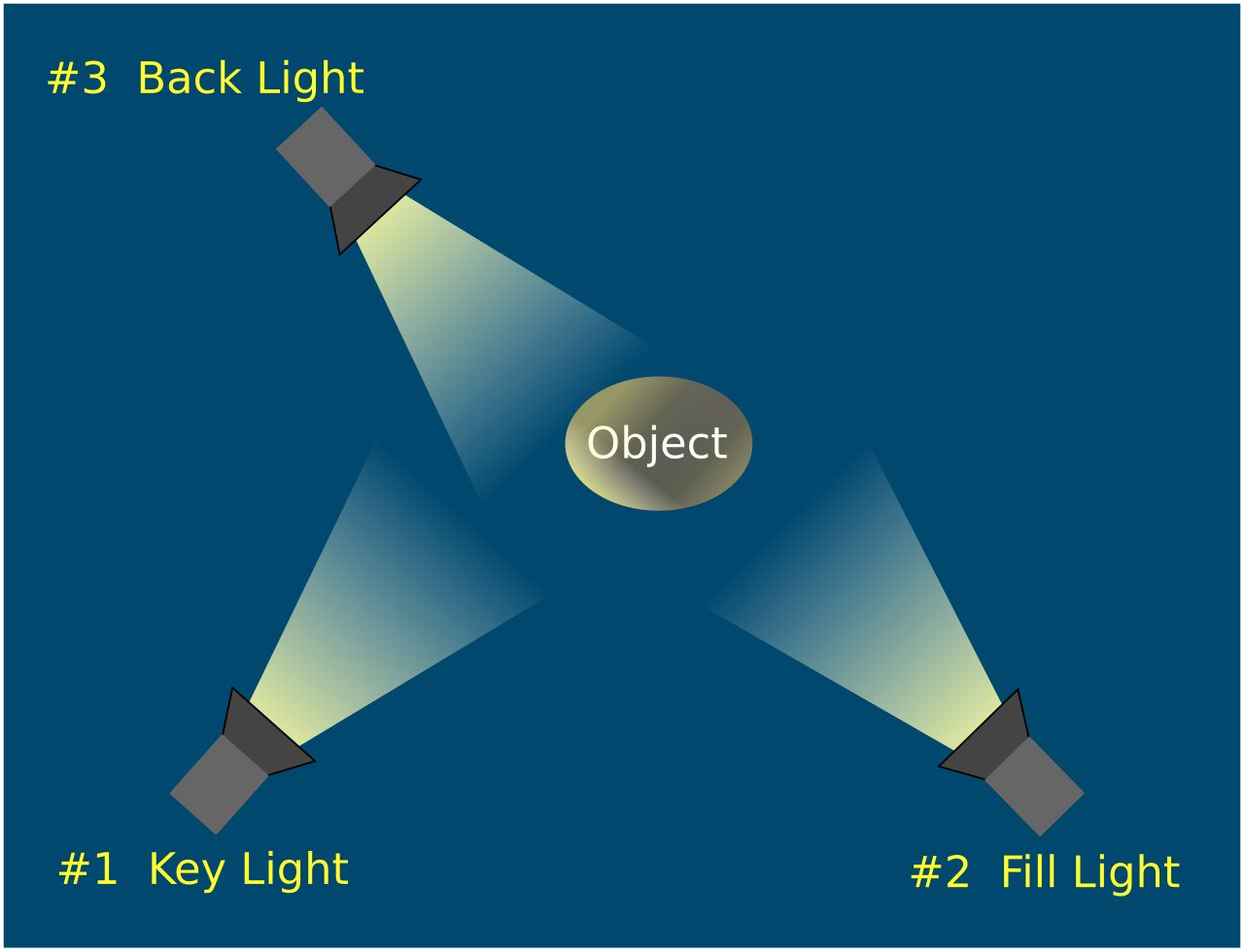
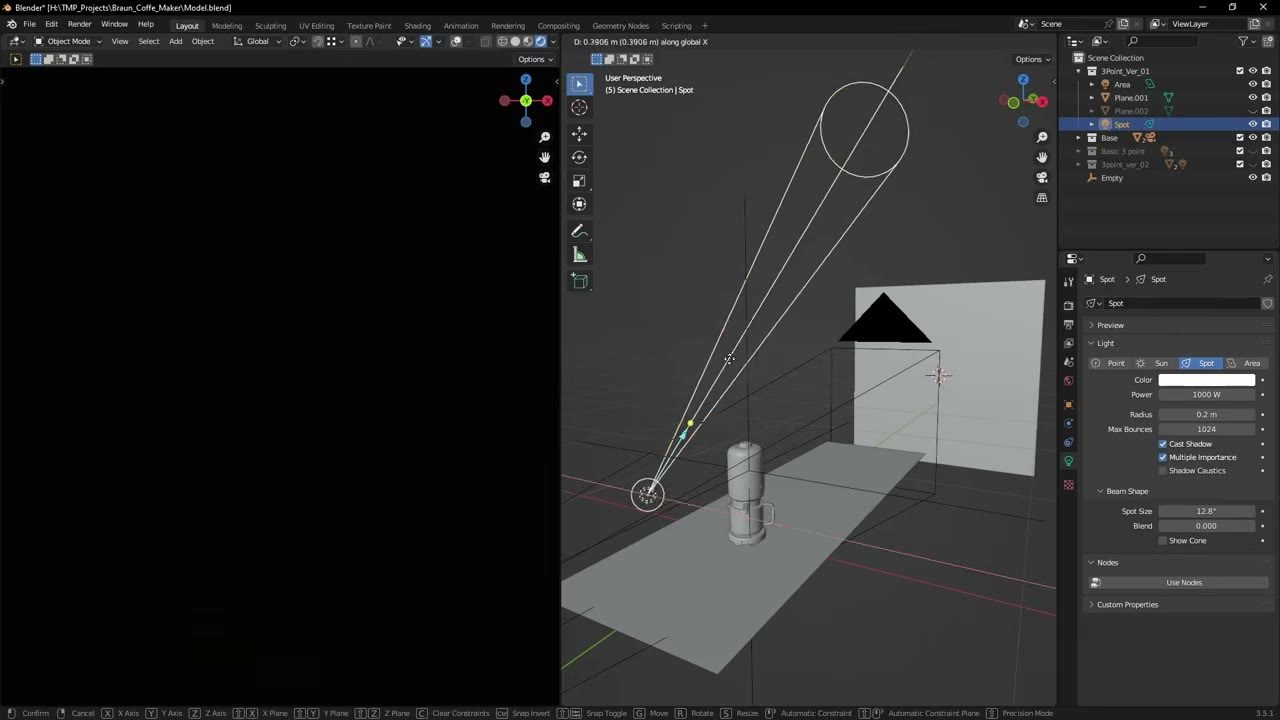
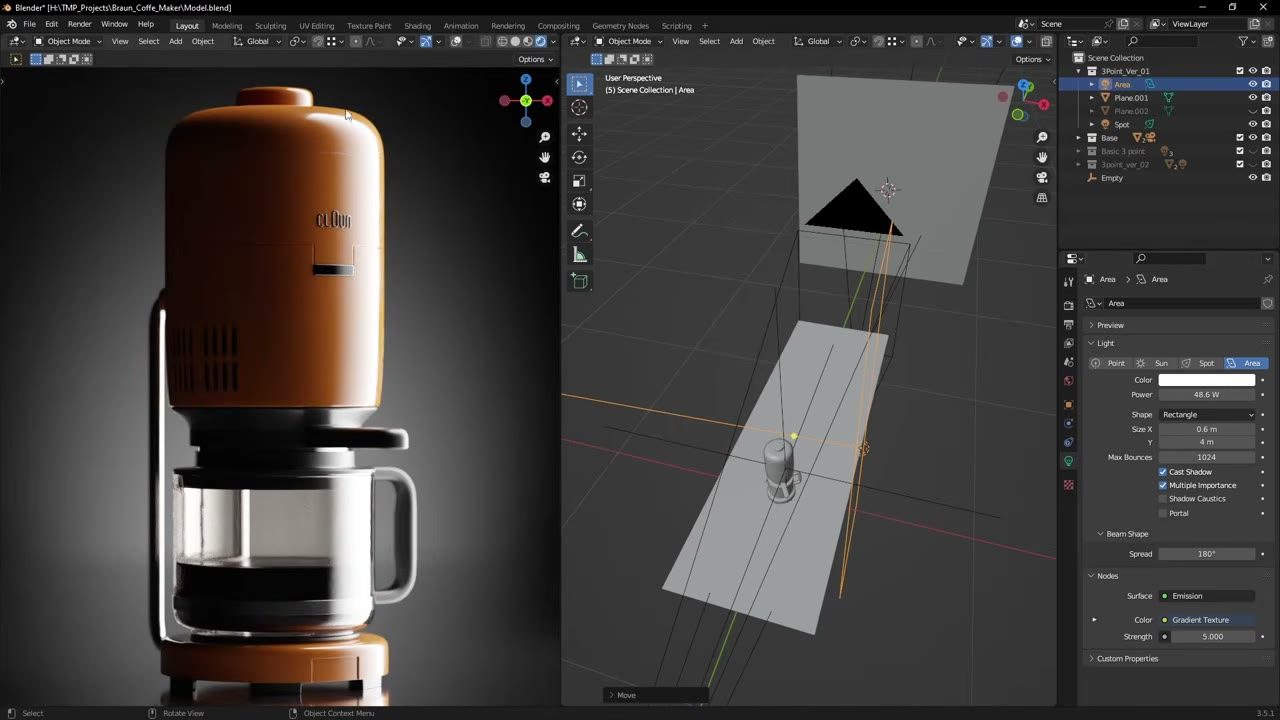
Nhìn từ góc 3/4: Key mạnh bên trái, Fill mềm bên phải, Rim sau lưng; hai tấm đen tạo viền tối cho kính.
“Với thủy tinh và kim loại, chúng ta không nhìn thấy vật thể mà nhìn thấy những gì vật thể phản chiếu. Hãy xoay góc đèn Area Light sao cho vệt sáng phản chiếu vuốt cong mềm mại theo dáng đẹp nhất của chai!”
— Paul Thiên BảoCamera chuyên nghiệp, Add-ons đắc lực & chọn đề tài
Ống Kính Tele 85mm, Depth of Field & Khởi Động Đồ Án Cuối Khóa
150 phút · 79′ kiến thức xen kẽ 46′ thực hành
mỗi 10–15′ giảng → học viên làm ngay- 00′–15′15′Review / BTVNSửa Milestone 015′ chữa 3–4 bài chưa đạt trước lớp.
- 15′–30′15′Kiến thứcCamera & tiêu cự35 vs 85–135 mm; Sensor; Ctrl+Alt+Numpad0; Lock Camera to View rồi TẮT.
- 30′–38′8′Thực hành ngayKhóa Hero Shot 85 mmTìm góc 3/4, bật Composition Guides Thirds.
- 38′–50′12′Kiến thứcDepth of FieldFocus Object, F-Stop 1.8–2.8; bokeh tôn logo.
- 50′–58′8′Thực hành ngayBật DoF f/2.0
- 58′–70′12′Kiến thứcKeyframe cơ bảnTimeline, 24 fps, I Insert Keyframe Location/Rotation, Dope Sheet.
- 70′–80′10′Thực hành ngayTurntable bằng EmptyEmpty tại tâm, Camera Ctrl+P → Empty; key Rot Z 0 → 360 ở frame 1 → 120.
- 80′–90′10′Kiến thứcInterpolation & Linear cho turntableGraph Editor → T → Linear để xoay đều (Ease học kỹ ở buổi 10–11).
- 90′–100′10′Kiến thứcChọn đề tài đồ án3 tiêu chí: khả thi trong 7 buổi, thẩm mỹ thương mại, đủ reference.
- 100′–120′20′Bài tổng hợpTurntable + moodboardViewport Render Animation; gom 6–10 ảnh ref cho đề tài.
- 120′–130′10′Review / BTVNChốt đề tài từng bạn & giao BTVN
- 130′–150′20′Kiến thứcAdd Camera Rigs & Import Images as PlanesGiới thiệu 2 add-on hỗ trợ camera/moodboard.
3 khái niệm chính
bấm thẻ để xem đầy đủAdd-on cho camera & moodboard
(Bool Tool, MeasureIt, Node Wrangler đã cài ở buổi 3 và 7):
- Import Images as Planes: (nhập moodboard, tem nhãn, blueprint vào scene dạng mặt phẳng chuẩn tỷ lệ).
- Add Camera Rigs: (tạo giàn quay camera tự động hóa chuyển động Dolly, Crane).
Thiết lập Camera chụp ảnh thương mại trong Blender
- Phím tắt sống còn: Ctrl+Alt+Numpad0 (Khóa góc nhìn hiện tại thành góc camera), phím N -> View -> Lock Camera to View.
- Tiêu cự (Focal Length): Ứng dụng tiêu cự 85mm - 100mm - 135mm (ống kính Tele) trong chụp sản phẩm để triệt tiêu méo phối cảnh góc rộng, giữ nguyên dáng vẻ trung thực.
- Độ sâu trường ảnh (Depth of Field - DoF): Chọn Focus vào sản phẩm, điều chỉnh khẩu độ F-Stop (1.8 - 2.8) để tạo hiệu ứng xóa phông mờ mượt mà, tôn bật logo chi tiết.
- Lưới bố cục (Composition Guides): Bật Rule of Thirds (Quy tắc 1/3), Golden Ratio, Center Grid để căn chỉnh bố cục thị giác vàng.
Giới thiệu các thông số Animation Camera & Object cơ bản
Timeline, Frame Rate (24fps / 30fps), lệnh gán khóa khung hình (I -> Location, Rotation); Interpolation Linear cho turntable xoay đều.
Xem thêmPhím tắt buổi này
6 tổ hợp- 1CameraAdd Camera · Focal 85 mm · Sensor 36 mm · Composition Guides: Thirds.
- 2Góc máyLock Camera to View → tìm góc 3/4 → TẮT lock.
- 3DoFDepth of Field ✓ · Focus Object = chai · F-Stop 2.0.
- 4EmptyAdd Empty tại tâm sản phẩm; Camera Ctrl+P → Empty.
- 5KeyframeFrame 1: Empty Rot Z 0 → I; Frame 120: Rot Z 360 → I.
- 6LinearGraph Editor → chọn key → Interpolation Linear (turntable đều).
Yêu cầu
- Camera 85 mm, bật Depth of Field; tạo turntable 120 frame bằng Empty.
- Chọn 1 sản phẩm cho đồ án và gom 6–10 ảnh tham khảo (moodboard).
Thông số
Nộp gì
HoTen_B09.blendHoTen_B09_turntable.mp4Viewport Render AnimationHoTen_B09_moodboard.jpg
Cách chấm
Bản vẽ thông số
số đo mm · dùng làm reference khi dựngẢnh tham khảo
3 ảnh · ArtStation · bấm để phóng to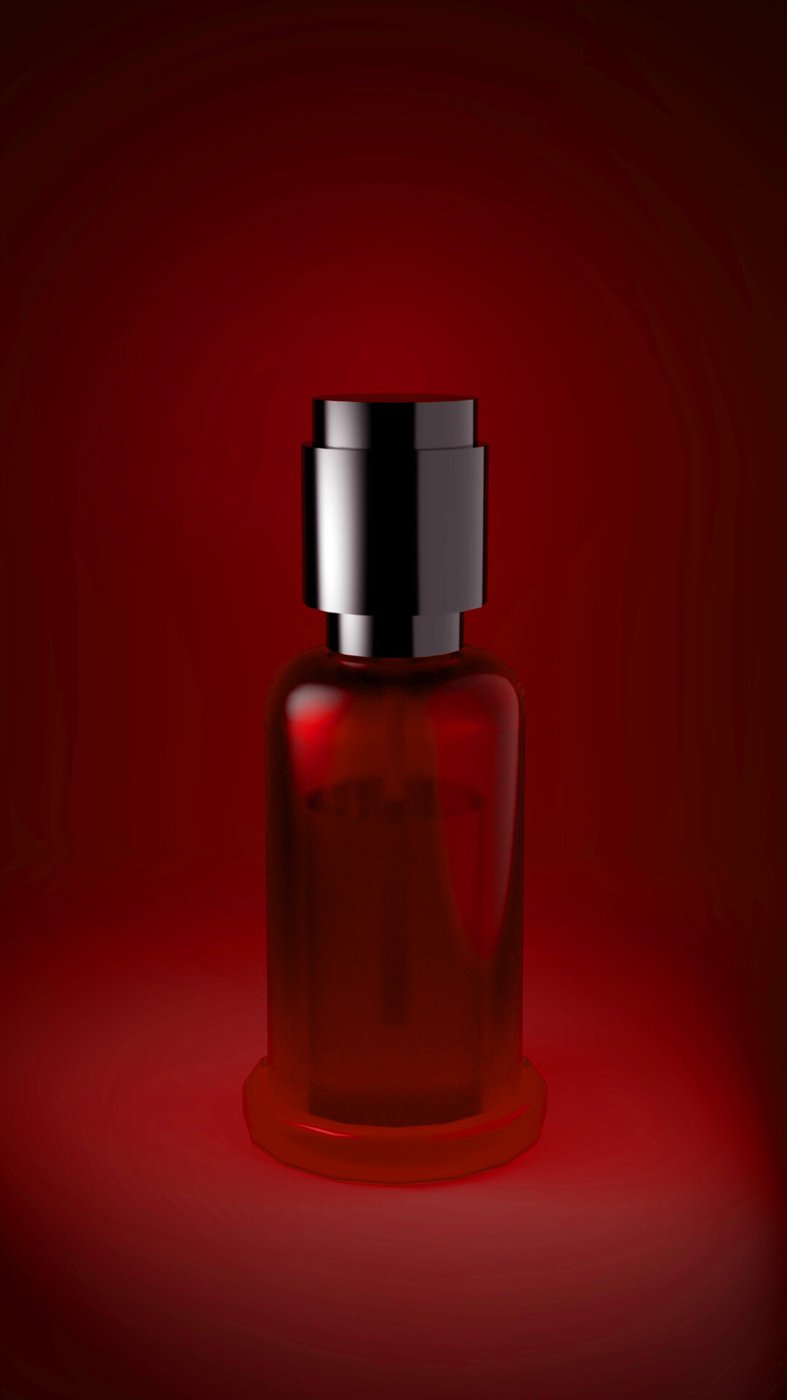 product lightingankit kardam
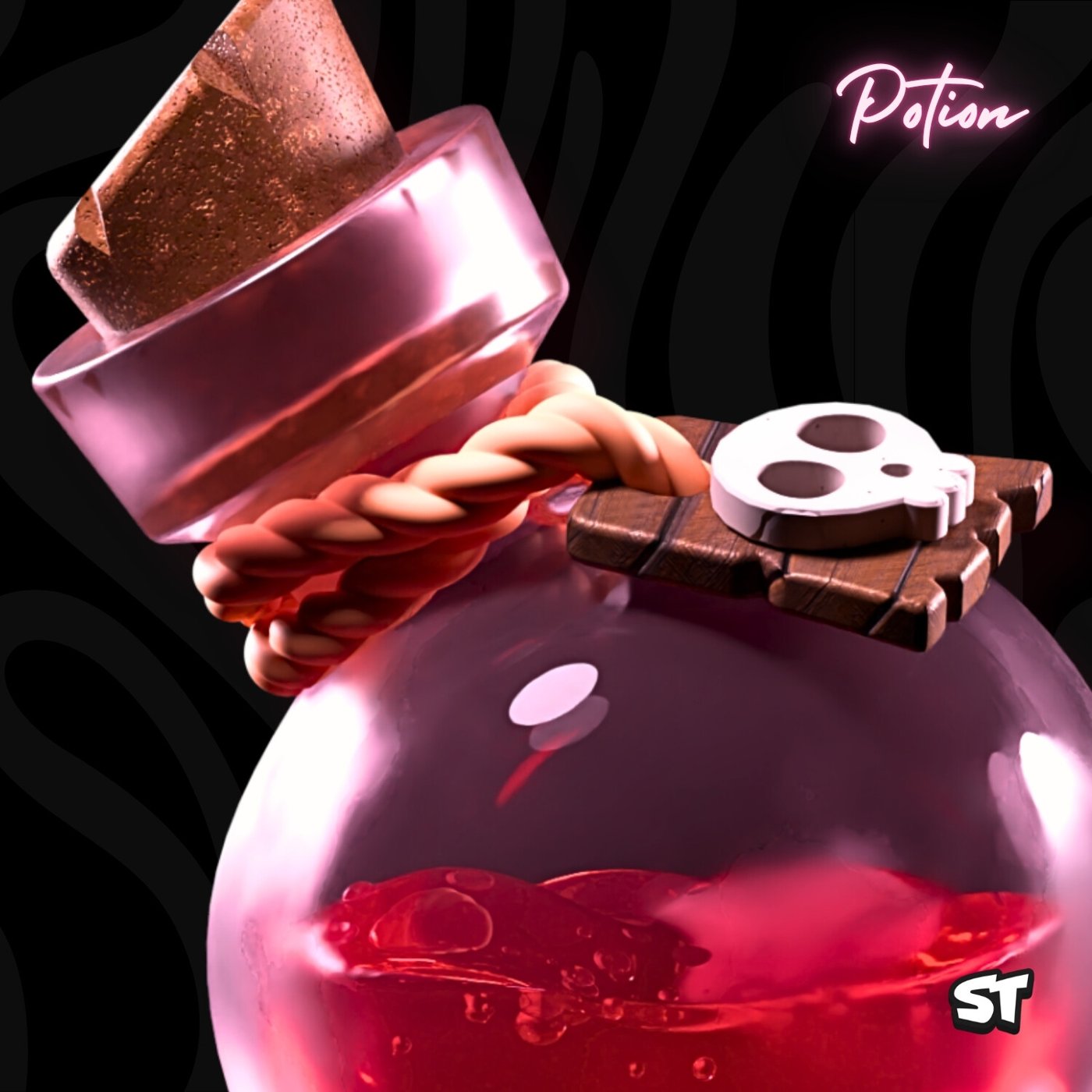 Stylized Potion BottleSahil Tanwar
 Luxury Perfume Bottle – Photorealistic 3Rupa Saha
Kết quả mong đợi
ảnh mẫu · bấm để phóng toYêu cầu
- Turntable 120 frame, chuyển động đều, không giật ở frame 1/120.
- Moodboard đề tài: ≥ 12 ảnh tham khảo (sản phẩm, ánh sáng, bối cảnh, màu).
- Nêu rõ: tên sản phẩm Hero, tone & mood, 3 lý do chọn.
Thông số
Nộp gì
HoTen_B09_turntable.blendHoTen_B09_turntable.mp4Viewport render · 1080pHoTen_B09_moodboard.pdfkèm mô tả đề tài
Cách chấm
Bản vẽ thông số
số đo mm · dùng làm reference khi dựngẢnh tham khảo
3 ảnh · ArtStation · bấm để phóng toproduct lightingankit kardamStylized Potion BottleSahil TanwarLuxury Perfume Bottle – Photorealistic 3Rupa SahaKết quả mong đợi
mức nâng cao · dành cho học viên muốn làm kỹMinh họa động
trích 6 giây · lặp tự độngVideo đầy đủ
Video đầy đủ
Slide ảnh
6 ảnh · tự chuyển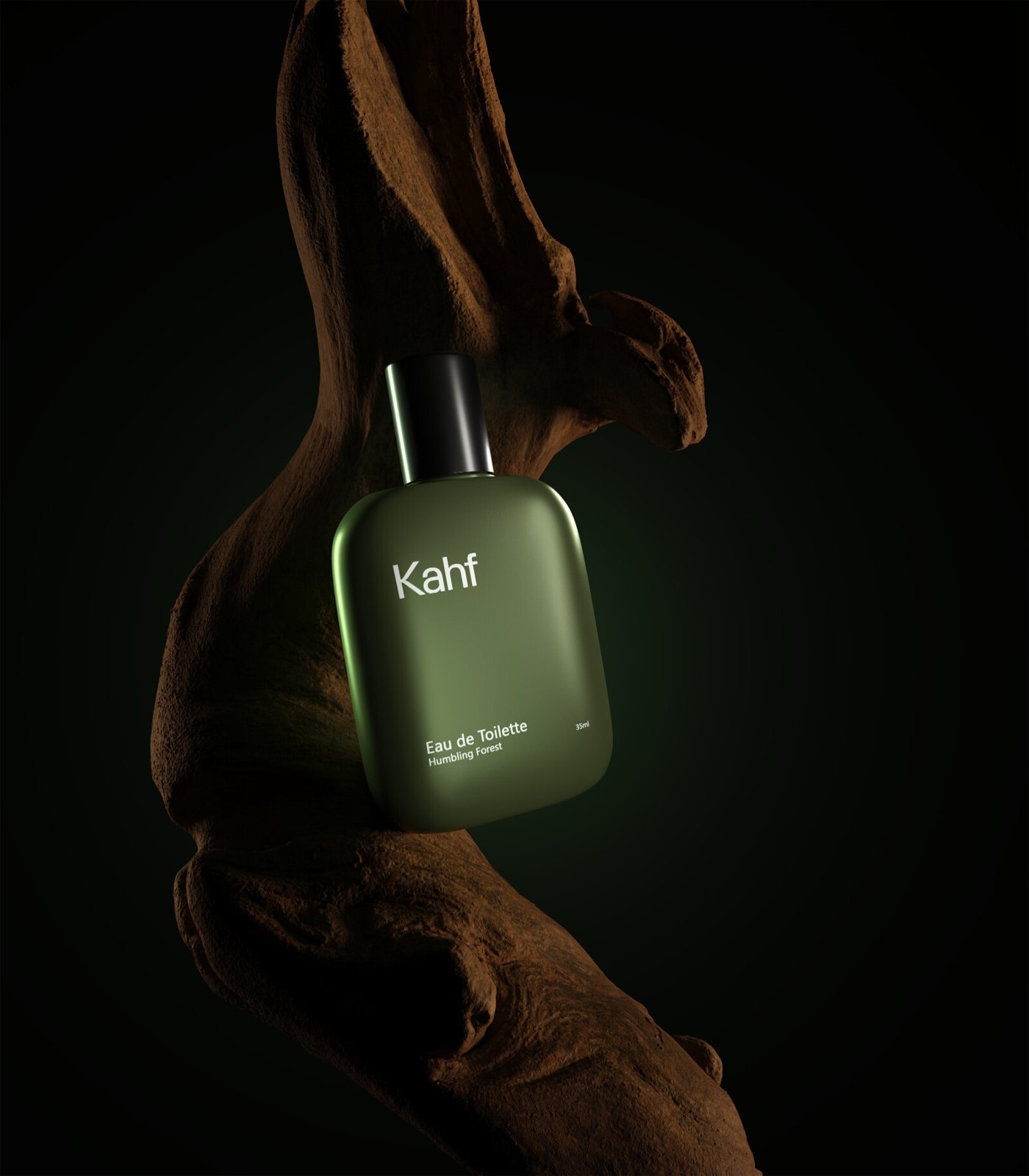

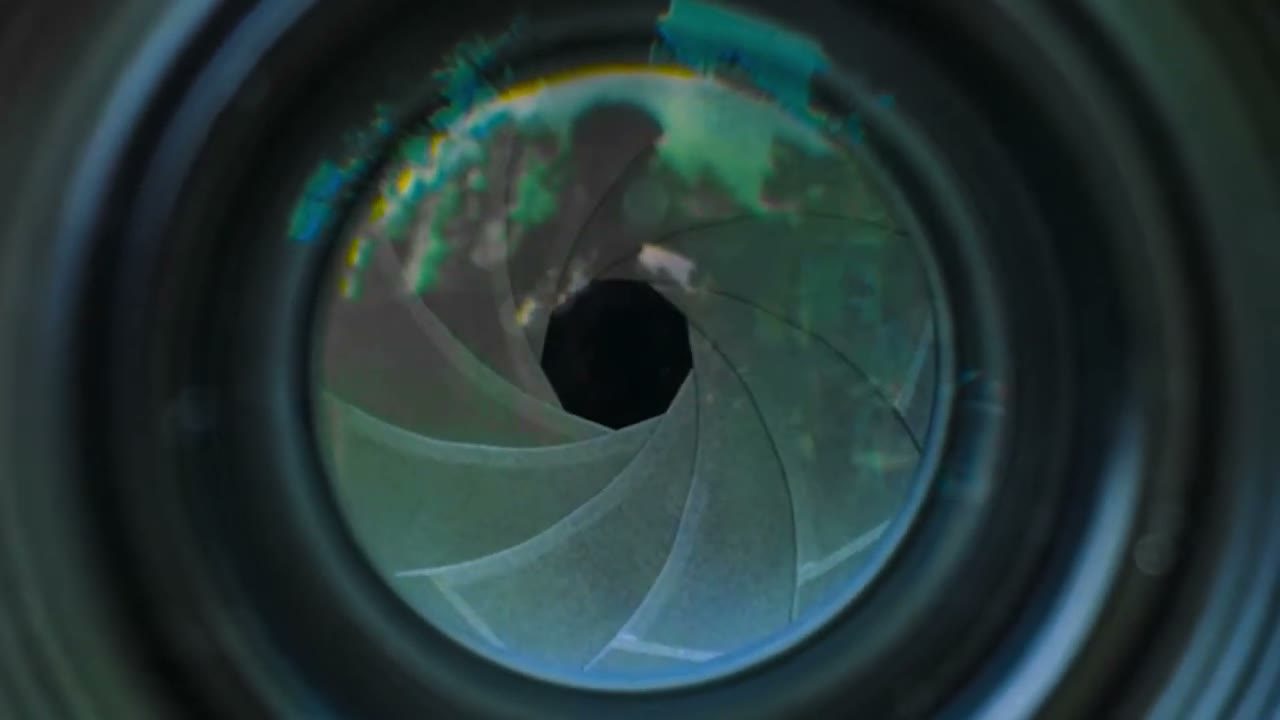
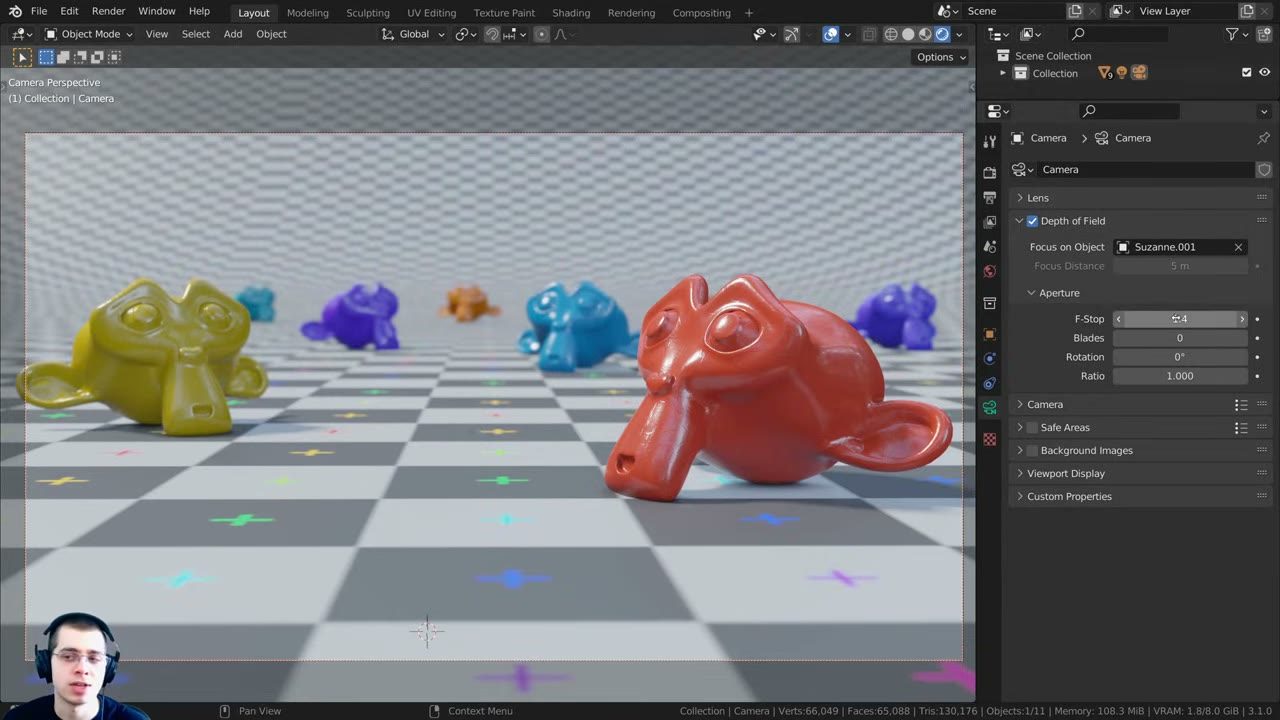
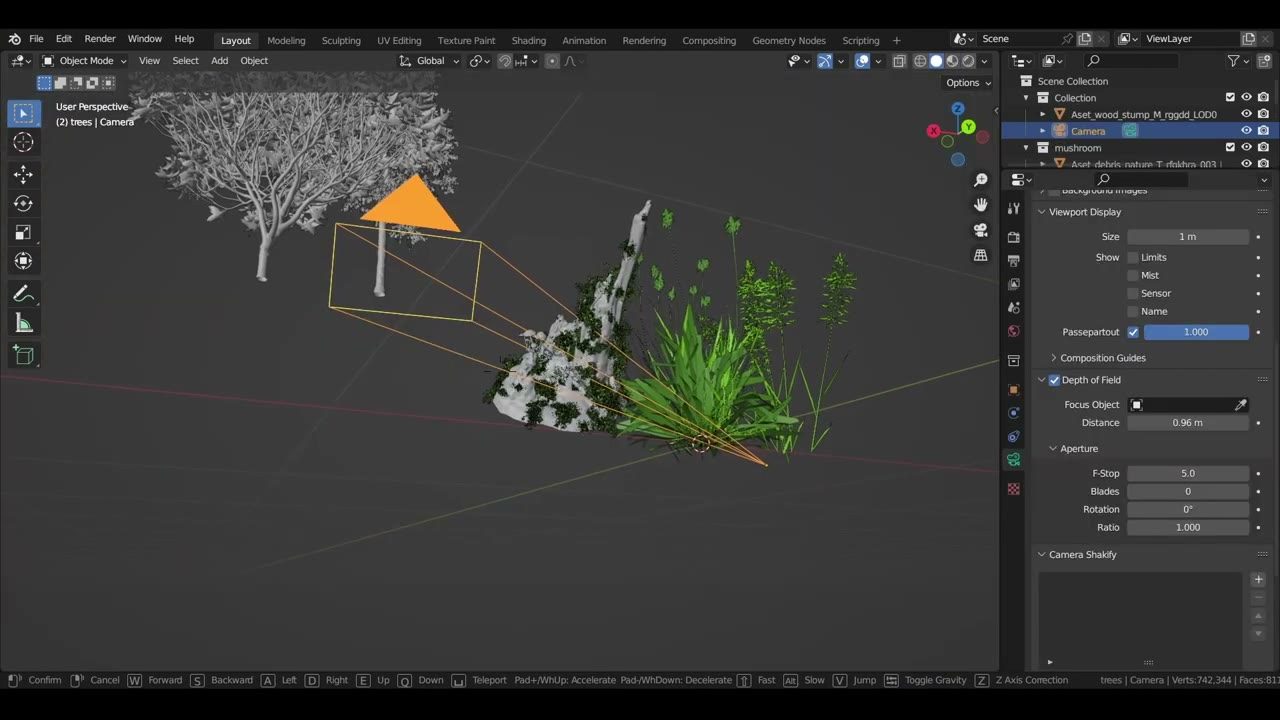
Trái: ống rộng làm chai phình; giữa: tele giữ đúng dáng. Phải: khẩu độ mở tạo xóa phông. Dưới: bàn xoay 360°.
“Luôn bật Lock Camera to View khi tìm góc đẹp, nhưng ngay khi chốt góc, hãy TẮT NGAY tính năng này để tránh trường hợp vô tình lia chuột làm xê dịch góc máy chính đã chốt với khách hàng!”
— Paul Thiên BảoTối ưu hóa Render & hậu kỳ thời gian thực với Compositor
So sánh Cycles vs Eevee, Node Glare Lấp Lánh & Chuyển Động Ease In/Out
150 phút · 72′ kiến thức xen kẽ 68′ thực hành
mỗi 10–15′ giảng → học viên làm ngay- 00′–15′15′Kiến thứcCycles vs Eevee NextRay-tracing vs real-time; khi nào dùng; Blender 4.2+.
- 15′–23′8′Thực hành ngayRender cùng cảnh 2 engineSo thời gian & kính, ghi lại.
- 23′–38′15′Kiến thứcRender SettingsSamples 256–512, Denoise, Light Paths Transmission 12–16, AgX High Contrast.
- 38′–48′10′Thực hành ngayTối ưu settings & F12Đặt thông số, render 1 frame, F11 xem lại.
- 48′–60′12′Kiến thứcOutput: PNG sequenceVì sao không xuất MP4 trực tiếp; thư mục render/; Ctrl + F12.
- 60′–68′8′Thực hành ngayRender 10 frame turntable
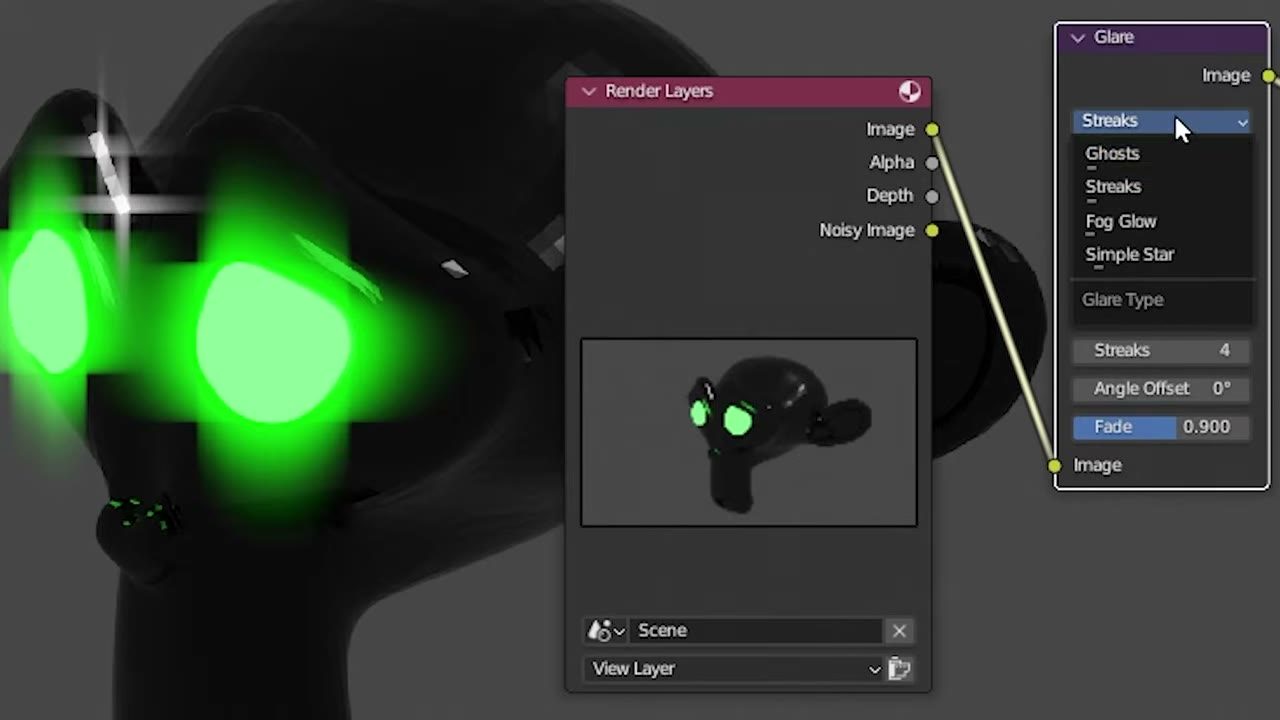
- 68′–83′15′Kiến thứcCompositorRender Layers → Denoise → Glare (Fog Glow, Threshold 1.5–2.5) → Color Balance → Composite.
- 83′–93′10′Thực hành ngayThêm Glare + Color BalanceSo sánh trước/sau.
- 93′–108′15′Kiến thứcGraph Editor cơ bản & Ease In/OutChuyển từ buổi 11 lên: Bezier handle, V Aligned, chậm–nhanh–chậm.
- 108′–118′10′Thực hành ngayBẻ cong F-Curve cameraKey Location frame 1 & 48, kéo handle thành chữ S.
- 118′–140′22′Bài tổng hợpRender sequence qua Compositor30 frame có Ease In/Out + Glare; kiểm tra frame đầu/cuối.
- 140′–150′10′Review / BTVNReview & giao BTVN
5 khái niệm chính
bấm thẻ để xem đầy đủSo sánh chuyên sâu hai bộ máy Render
- Cycles (Ray-tracing): Mô phỏng vật lý tia sáng chính xác tuyệt đối. Khúc xạ thủy tinh và bóng đổ tán xạ chân thực 100%. Tiêu chuẩn vàng cho hình ảnh quảng cáo cao cấp.
- Eevee Next (Real-time): Xử lý theo thời gian thực tương tự game engine, tốc độ siêu tốc, cực kỳ lý tưởng để preview chuyển động và nhịp điệu camera.
Tối ưu hóa bảng Render Settings trong Cycles
- Max Samples (256 - 512 samples) kết hợp Denoising (OpenImageDenoise hoặc OptiX cho GPU Nvidia).
- Light Paths: Tăng Bounces cho Transmission (12-16) và Glossy (8-12) để tia sáng xuyên qua kính không bị đen.
- Color Management: Chọn không gian màu AgX hoặc Filmic với Look High Contrast.
Kỹ thuật xuất file an toàn
Luôn render Animation ra chuỗi ảnh Image Sequence (PNG) thay vì xuất trực tiếp file video để phòng ngừa cúp điện hoặc lỗi giữa chừng.
Xem thêmThực hành Compositor thời gian thực (Chuẩn Slide Keyframe)
- Node Glare (Fog Glow bloom tạo quầng sáng lấp lánh nắp kim loại).
- Node Color Balance (chỉnh Lift/Gamma/Gain nâng tone màu ấm áp, sang trọng).
- Node Lens Distortion (tạo độ phân sắc viền nhẹ tăng cảm giác máy quay thật).
- Node Denoise & Alpha Over (khử nhiễu và ghép phông nền).
Graph Editor cơ bản (chuyển từ buổi 11 lên)
Bezier handle (V → Aligned), Ease In / Ease Out — chậm ở đầu, nhanh ở giữa, hãm êm ở cuối; đủ để làm BTVN.
Phím tắt buổi này
5 tổ hợp- 1RenderCycles · GPU · Max Samples 512 · Noise Threshold 0.01 · Denoise OptiX/OIDN.
- 2Light PathsTotal 16 · Transmission 16 · Glossy 8 · Transparent 16.
- 3MàuColor Management: View AgX · Look High Contrast · Exposure 0.
- 4CompositorUse Nodes → Render Layers → Denoise → Glare (Fog Glow · Threshold 1.8 · Mix −0.7).
- 5Color BalanceLift hơi xanh · Gain hơi ấm; Lens Distortion Dispersion 0.02.
- 6OutputPNG 16-bit RGBA · thư mục render/ · F12.
Yêu cầu
- Render 1 khung Cycles có Denoise, đã bật AgX; thêm node Glare (Fog Glow), so sánh trước/sau.
- Camera hoặc object chuyển động 30 frame với Bezier Ease In/Out (đã học ở cuối buổi 10).
Thông số
Nộp gì
HoTen_B10.blendHoTen_B10_before.png · HoTen_B10_after.png2 ảnh so sánh
Cách chấm
Bản vẽ thông số
số đo mm · dùng làm reference khi dựngẢnh tham khảo
3 ảnh · ArtStation · bấm để phóng to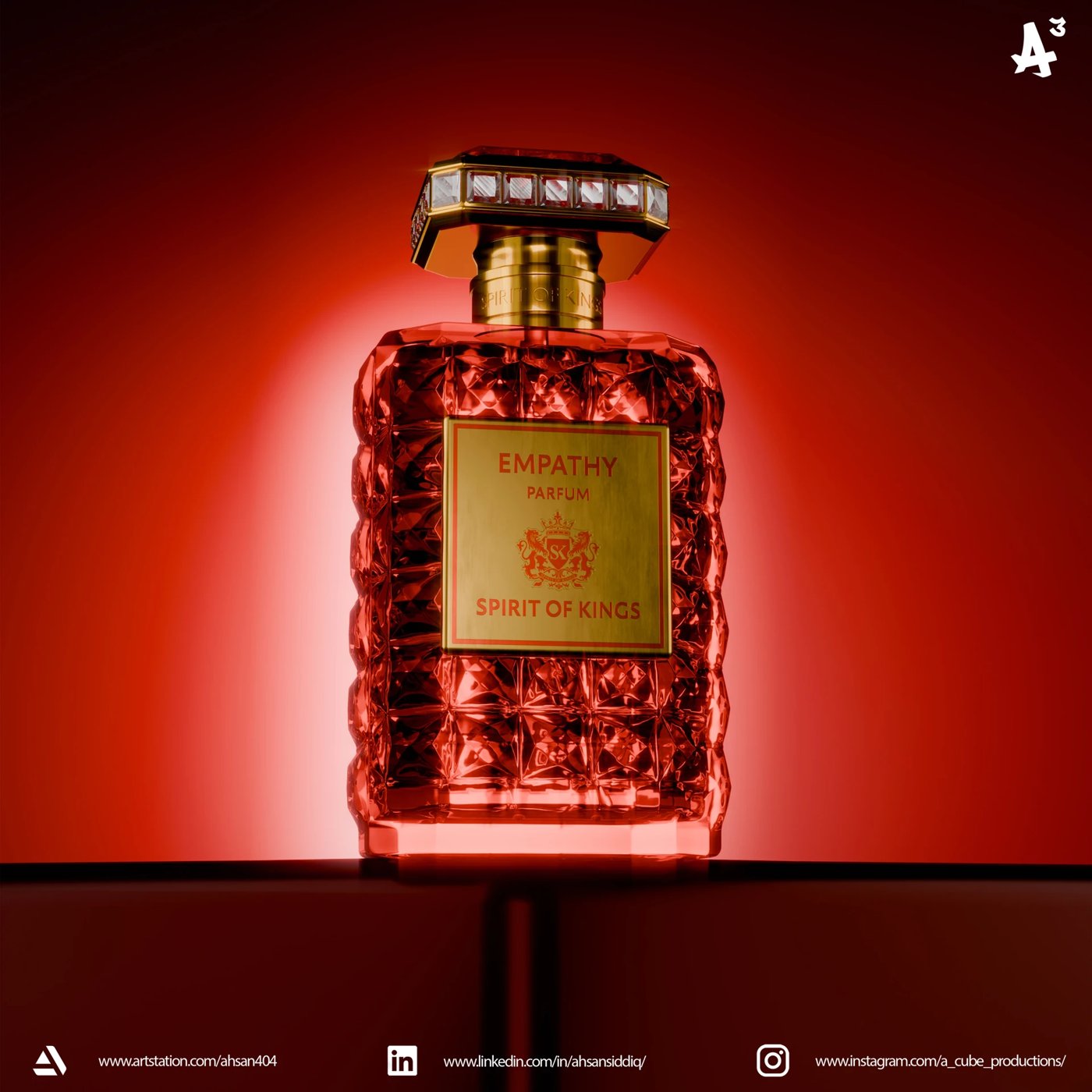 Empathy Parfum - Product VisualizationMuhammad Ahsan Siddiqui
 3D Product Visualization – Perfume Bottlsamuel olukayode
 Perfume Bottle Product Visualization | BOmid Teimory
Kết quả mong đợi
ảnh mẫu · bấm để phóng toYêu cầu
- Camera hoặc object chuyển động 30 frame với Bezier Ease In/Out (không Linear).
- Render đủ 30 frame PNG qua Compositor (có Glare + Color Balance).
- Ảnh không nhiễu (denoise) và không cháy sáng (Glare vừa đủ).
Thông số
Nộp gì
HoTen_B10_render.blendHoTen_B10_seq/30 PNGHoTen_B10_compare.pngtrước / sau Compositor
Cách chấm
Bản vẽ thông số
số đo mm · dùng làm reference khi dựngẢnh tham khảo
3 ảnh · ArtStation · bấm để phóng toEmpathy Parfum - Product VisualizationMuhammad Ahsan Siddiqui3D Product Visualization – Perfume Bottlsamuel olukayodePerfume Bottle Product Visualization | BOmid TeimoryKết quả mong đợi
mức nâng cao · dành cho học viên muốn làm kỹMinh họa động
trích 6 giây · lặp tự độngVideo đầy đủ
Video đầy đủ
Slide ảnh
6 ảnh · tự chuyển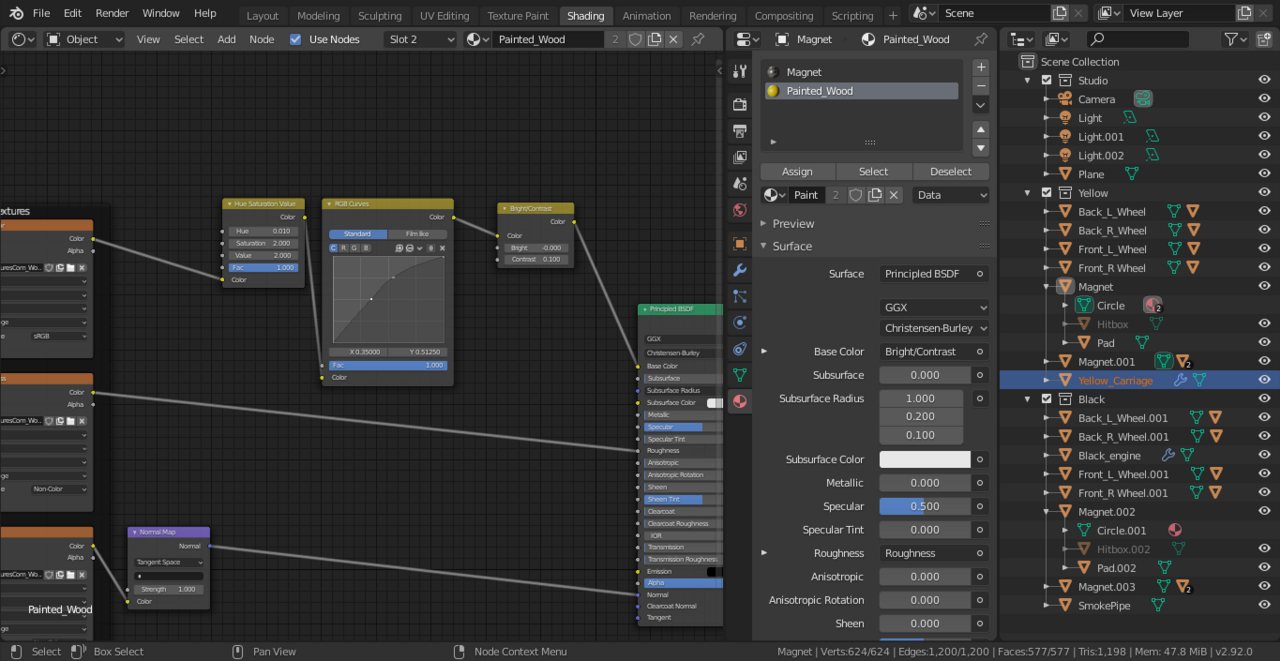
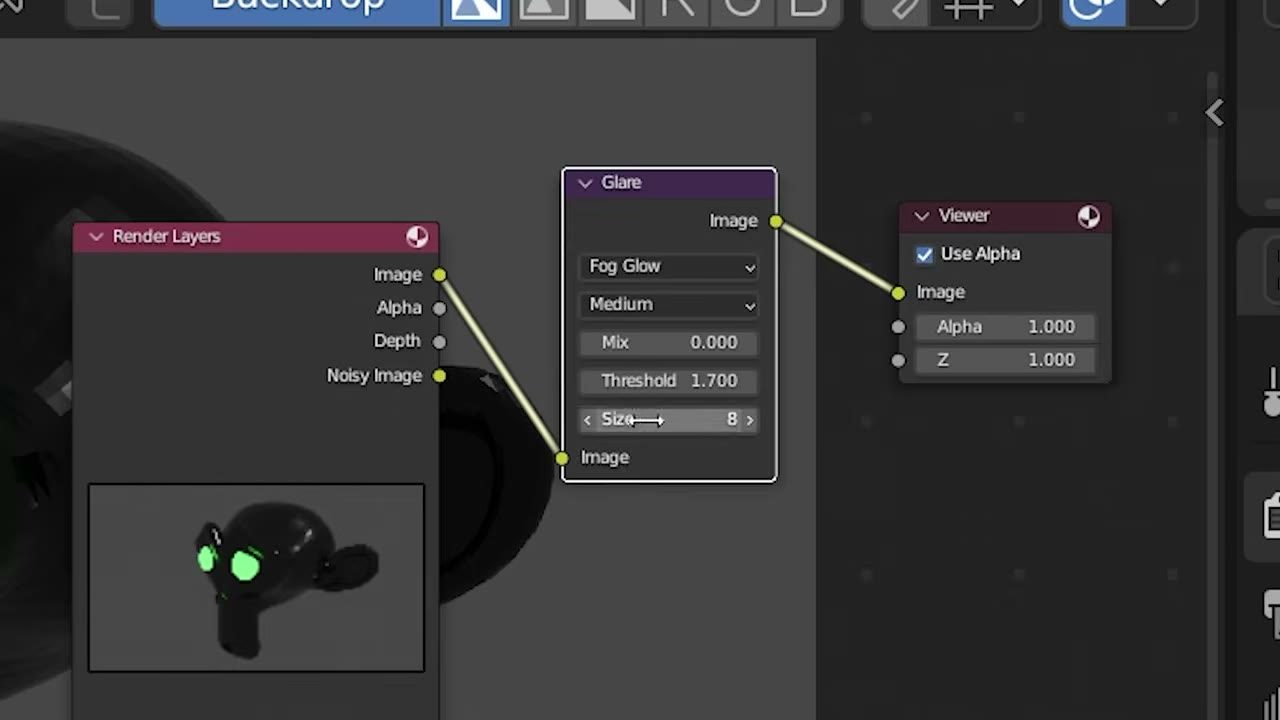
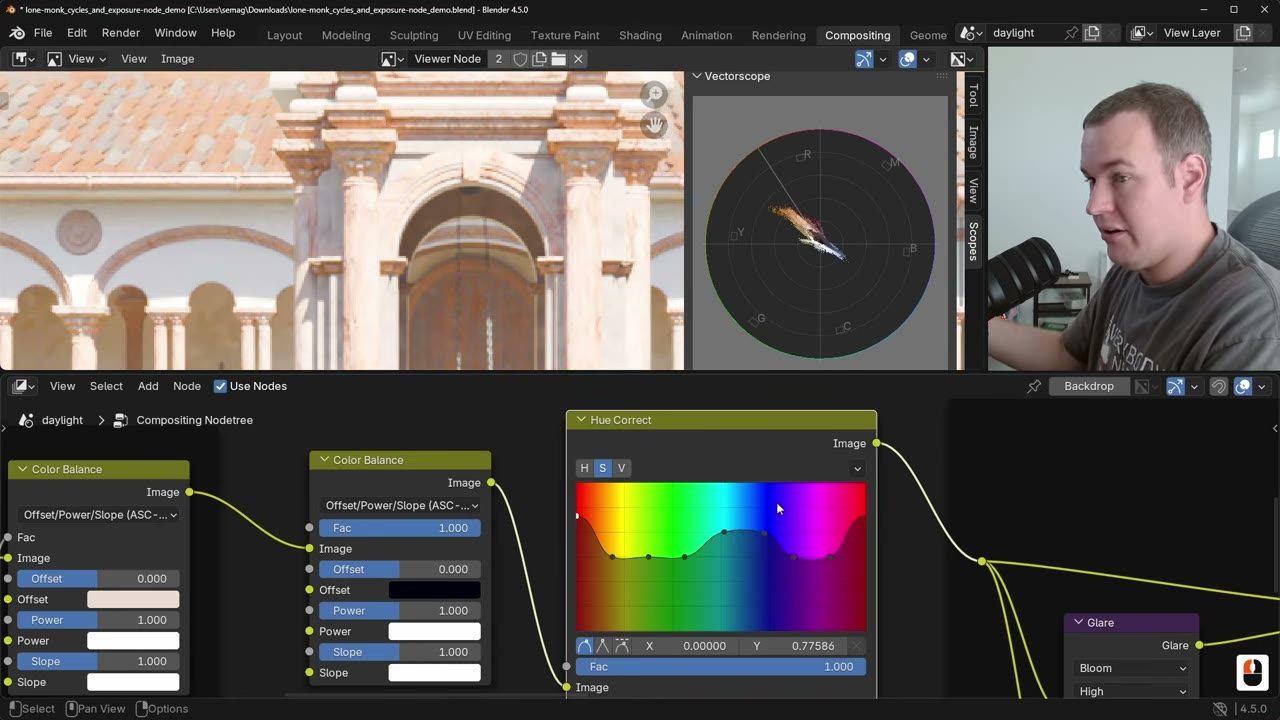
Cycles chính xác (viền liền), Eevee xấp xỉ (viền đứt) nhưng nhanh. Compositor xử lý sau render.
“Đừng lạm dụng Glare quá đà khiến hình ảnh bị mờ đục! Hãy chỉnh Threshold trong node Glare vừa đủ cao (1.5 - 2.5) để chỉ những điểm highlight kim loại thực sự gắt mới phát ra ánh sáng lung linh sang trọng.”
— Paul Thiên BảoPhác thảo ý tưởng & diễn hoạt chuyên sâu
Duyệt Concept Đồ Án, Graph Editor, Tiếp Tuyến Bezier & Nhịp Điệu Motion
150 phút · 49′ kiến thức xen kẽ 46′ thực hành
mỗi 10–15′ giảng → học viên làm ngay- 00′–10′10′Kiến thứcCấu trúc TVC 15 sMacro 3 s · Orbit 6 s · Hero + Logo 6 s.
- 10′–40′30′Mentor 1-on-1Duyệt concept 1-on-1 (vòng 1)Mỗi bạn 5′: moodboard, tone, sản phẩm Hero — chốt hoặc đổi.
- 40′–55′15′Kiến thứcGraph Editor nâng caoDynamic snap, overshoot nhẹ, Extrapolation, Normalize; add-on camera rig.
- 55′–65′10′Thực hành ngayCú lướt máy có gia tốcCamera Location 2 key, handle dài đầu/cuối, dốc giữa.
- 65′–77′12′Kiến thứcStoryboard 3 khungVẽ tay hoặc chụp viewport; ghi loại chuyển động + thời lượng.
- 77′–87′10′Thực hành ngayPhác storyboard đề tài
- 87′–99′12′Kiến thứcBlockout sản phẩm HeroKhối cơ bản đúng kích thước mm, chưa chi tiết.
- 99′–125′26′Bài tổng hợpBlockout + storyboardHoàn thiện 2 thứ; giảng viên đi từng máy.
- 125′–140′15′Mentor 1-on-1Mentor vòng 2 & Milestone 1Chốt Milestone 1 từng bạn.
- 140′–150′10′Review / BTVNGiao BTVN
4 khái niệm chính
bấm thẻ để xem đầy đủMentor 1-on-1: Duyệt Concept Đồ Án Tốt Nghiệp (Chuẩn Slide Keyframe)
- 3 tiêu chí chọn sản phẩm Hero: Mức độ khả thi trong 16 buổi, kiểu dáng thương mại thẩm mỹ cao, đầy đủ tư liệu bản vẽ kỹ thuật reference.
- Xác định Visual Tone & Mood (Xa xỉ sang trọng, Công nghệ hiện đại, hay Tối giản thanh lịch).
Làm chủ công cụ Graph Editor & Dopesheet
- Bản chất của chuyển động trong Commercial CGI: Tuyệt đối không dùng chuyển động tuyến tính (Linear) thô cứng; chuyển động thương mại luôn cần sự lướt êm, mượt mà và dứt khoát.
- Điều chỉnh tiếp tuyến Bezier Handles: Kéo dãn tay đòn đồ thị F-Curve để tạo độ hãm tốc tinh tế (Ease In - khởi đầu êm đềm, Ease Out - dừng lại từ tốn).
- Kỹ thuật tạo gia tốc mạnh ở giữa đoạn chuyển động (Dynamic Snap) giúp video tràn đầy năng lượng cuốn hút.
Hướng dẫn cài đặt và sử dụng các add-on hỗ trợ chuyển động và camera rig chuyên dụng.
Cấu trúc phân bổ thời lượng video quảng cáo thương mại 15s tiêu chuẩn
Giây 0-3 (Macro Teaser), Giây 4-9 (Full Reveal Orbit), Giây 10-15 (Hero Landing & Logo Call to Action).
Phím tắt buổi này
6 tổ hợp- 1ReviewTrình bày moodboard 3 phút: sản phẩm, tone, 3 shot dự kiến.
- 2KeyframeCamera Location: frame 1 & 48; xem Graph Editor.
- 3HandleChọn 2 key → V Aligned; kéo dài handle ngang ở đầu/cuối.
- 4Gia tốcĐoạn giữa dốc đứng = tăng tốc; chỉnh đến khi đường cong hình chữ S.
- 5Đối chiếuPlay so sánh Linear vs Bezier; ghi lại nhận xét.
Yêu cầu
- Vẽ/ghi 3 khung storyboard: Macro (3 s) · Orbit (6 s) · Hero (6 s).
- Dựng khối thô (blockout) sản phẩm Hero đúng tỉ lệ, chưa cần chi tiết.
Thông số
Nộp gì
HoTen_M1_storyboard.jpg3 khung + ghi chúHoTen_M1.blend
Cách chấm
Bản vẽ thông số
số đo mm · dùng làm reference khi dựngẢnh tham khảo
3 ảnh · ArtStation · bấm để phóng to 3D Product Animation|Dr.Jart+Oleksandra Dovhal
 3D Cosmetic Products Animation // BLENDEOkan G.
 Body Lotion Product Animation | 3D ProduAshutosh
Kết quả mong đợi
ảnh mẫu · bấm để phóng toYêu cầu
- Storyboard 3 shot (Macro / Orbit / Hero) có thời lượng từng shot và loại chuyển động.
- Blockout sản phẩm Hero đúng kích thước, tỉ lệ tổng thể; chưa cần chi tiết.
- Áp dụng nhận xét concept của giảng viên (ghi rõ đã sửa gì).
Thông số
Nộp gì
HoTen_M1_storyboard.pdf3 khung + ghi chú chuyển độngHoTen_M1_blockout.blendHoTen_M1_notes.txtđã sửa gì theo nhận xét
Cách chấm
Bản vẽ thông số
số đo mm · dùng làm reference khi dựngẢnh tham khảo
3 ảnh · ArtStation · bấm để phóng to3D Product Animation|Dr.Jart+Oleksandra Dovhal3D Cosmetic Products Animation // BLENDEOkan G.Body Lotion Product Animation | 3D ProduAshutoshKết quả mong đợi
mức nâng cao · dành cho học viên muốn làm kỹMinh họa động
trích 6 giây · lặp tự độngVideo đầy đủ
Video đầy đủ
Slide ảnh
6 ảnh · tự chuyển
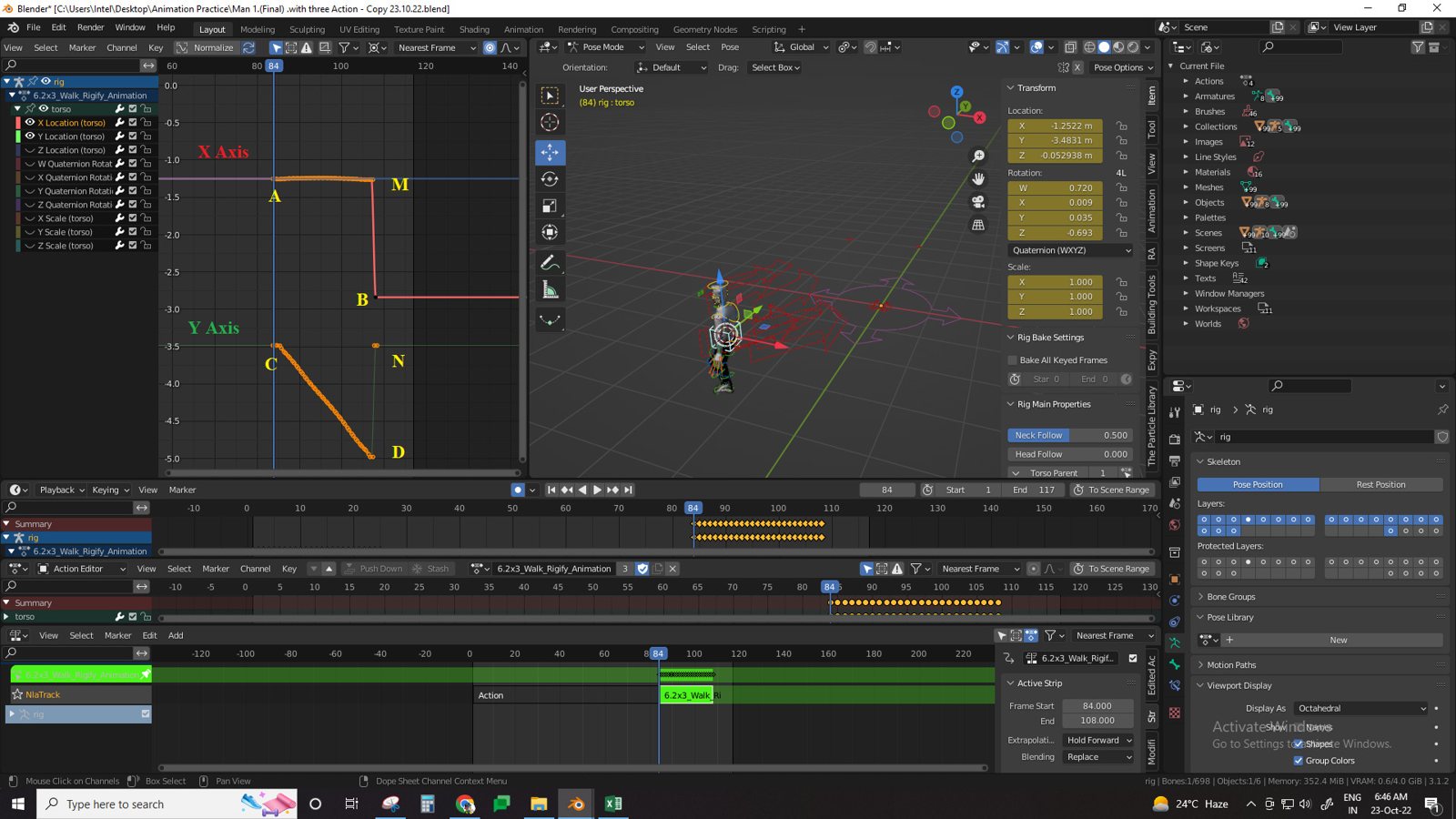
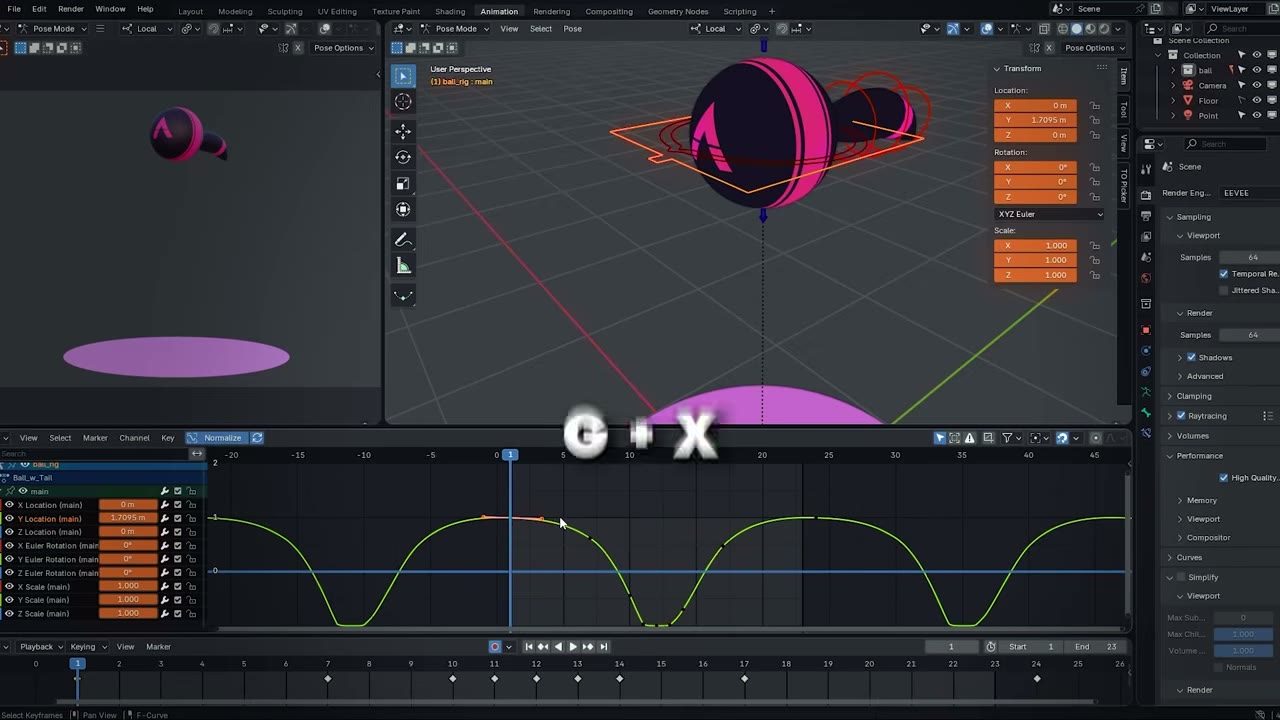
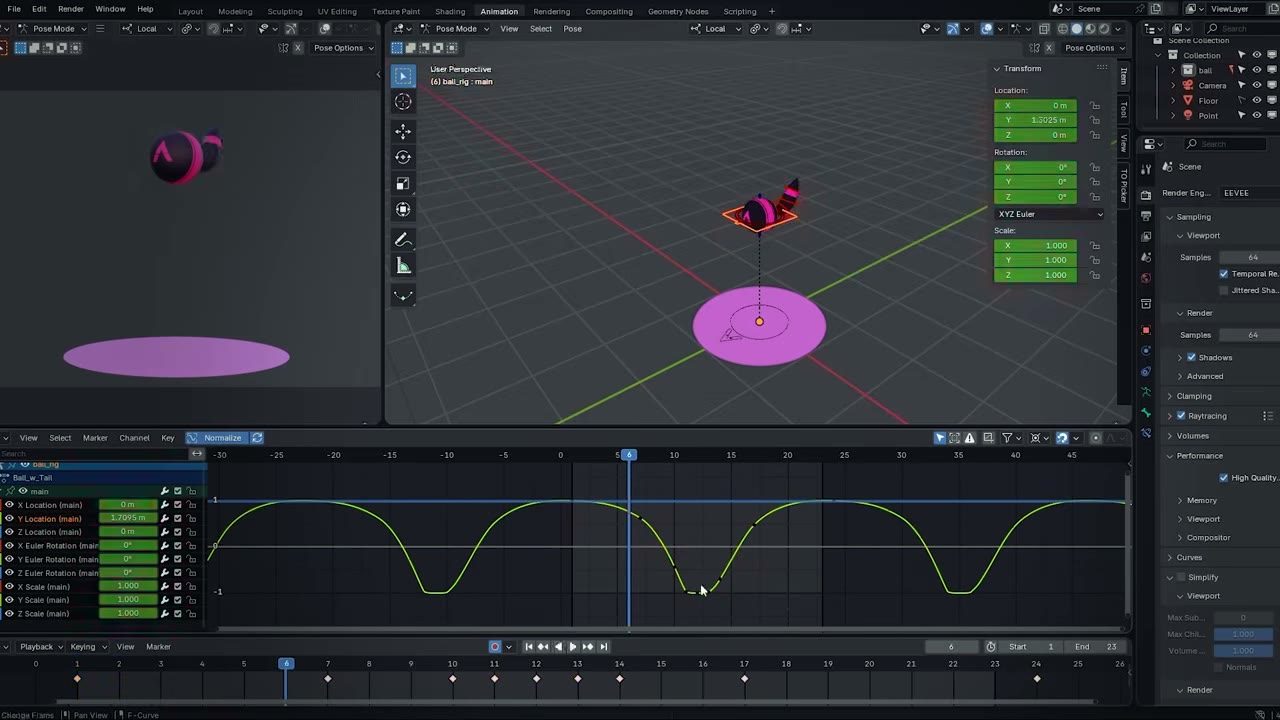
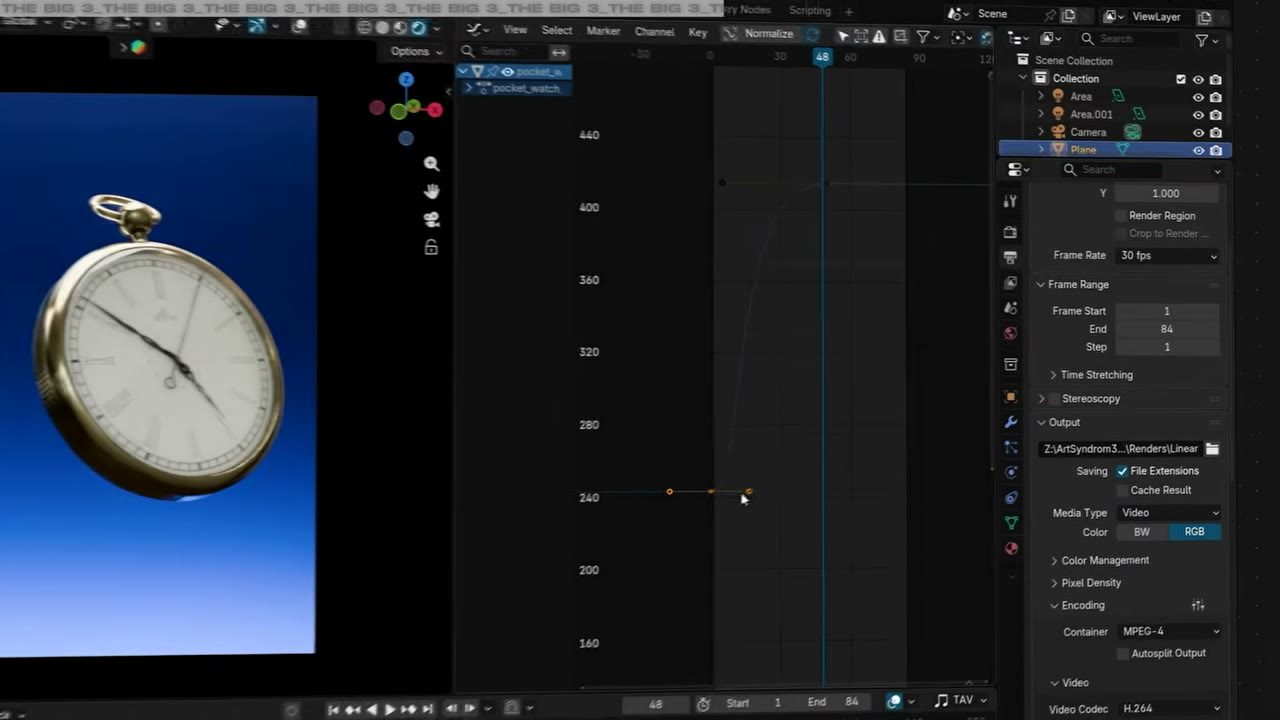
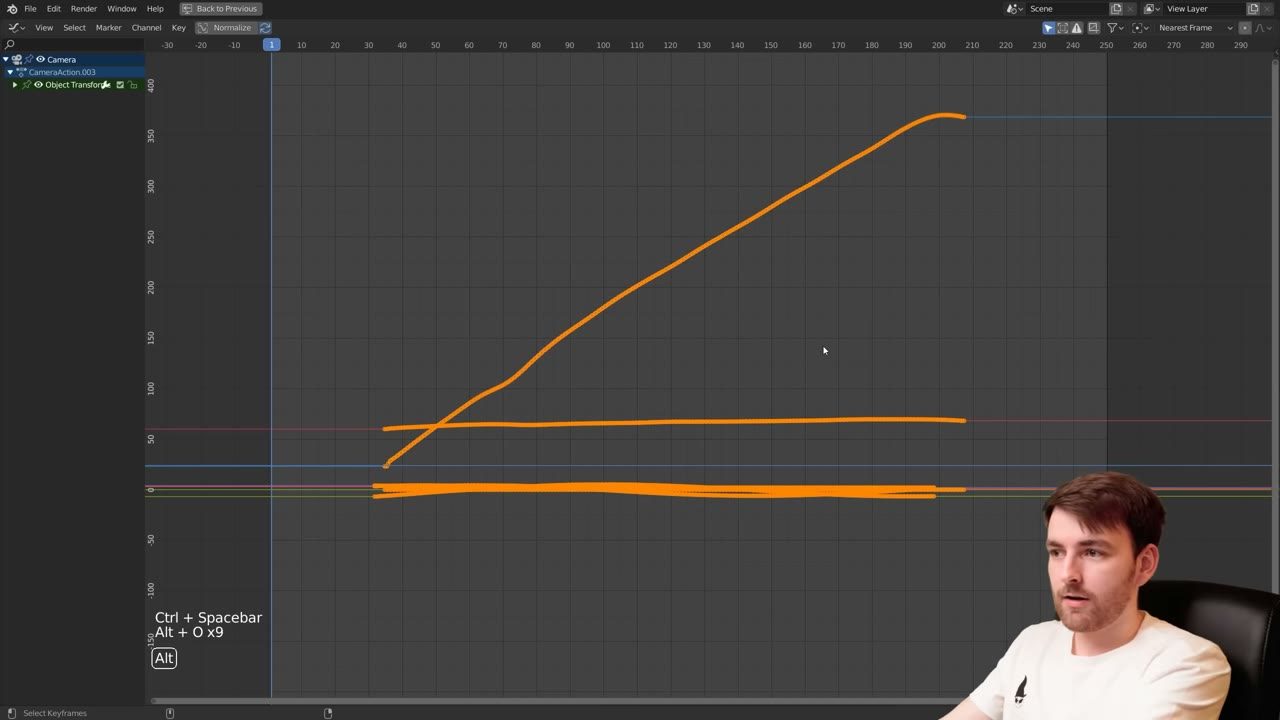
Đường xanh cong chữ S = chuyển động thương mại; đường đỏ thẳng = chuyển động máy móc. Khối cam minh họa nhịp đó.
“'Chậm ở đầu, nhanh ở giữa, hãm êm ở cuối' là công thức vàng cho 99% chuyển động quảng cáo. Độ dốc của đường cong trong Graph Editor càng dốc thì chuyển động càng dứt khoát và cuốn hút!”
— Paul Thiên BảoDựng hình chi tiết & vật liệu sản phẩm chính
Kiểm tra Topology, Bo Mép Bevel Vi Mô & Hoàn Thiện Shader PBR Hero
150 phút · 44′ kiến thức xen kẽ 36′ thực hành
mỗi 10–15′ giảng → học viên làm ngay- 00′–10′10′Kiến thứcĐiểm tin & tiêu chuẩn lướiQuad, non-manifold, Subsurf không nhăn; Select All by Trait.
- 10′–22′12′Kiến thứcChi tiết vi môParting line 0.5 mm, gasket, bevel 0.2–0.4 mm, ren; vì sao mắt tin.
- 22′–32′10′Thực hành ngayThêm 1 parting line lên HeroInset 0.5 mm + Extrude −0.3 mm ở mí ghép.
- 32′–44′12′Kiến thứcImperfectionsVân tay / bụi / xước nhẹ qua Roughness map (Noise + ColorRamp, texture xước); mức 5–10 %.
- 44′–54′10′Thực hành ngayThêm lớp bụi/vân tay lên vật liệu Hero
- 54′–64′10′Kiến thứcLogo khắc chìm / in nổiBump / Displacement từ texture 4K; Normal map.
- 64′–124′60′Mentor 1-on-1Mentor 1-on-1: model & vật liệu HeroGiảng viên đi từng máy 6–7′/bạn, sửa lưới, chốt bộ vật liệu.
- 124′–140′16′Bài tổng hợpRender test chính diệnCycles 256, kèm wireframe (Z → Wireframe) và clay (Override Material).
- 140′–150′10′Review / BTVNMilestone 2 & giao BTVN
3 khái niệm chính
bấm thẻ để xem đầy đủGiảng viên kiểm tra trực tiếp và sửa lỗi trên file Blender 3D của từng học viên:
- Sửa lỗi hình học (Topology): Khắc phục triệt để mặt N-gons, lỗi phi đa tạp (Non-manifold geometry), loại bỏ các vết nhăn lồi lõm khi bật Subdivision Surface.
- Hoàn thiện chi tiết vi mô (Micro-details): Vát mép Bevel tinh xảo cho vỏ kim loại, tạo khe hở ghép nối cơ khí (Parting lines 0.5mm), ron cao su, ren xoáy ốc, chân đế chống trượt.
- Khắc chìm hoặc in nổi Logo thương hiệu: bằng Bump / Normal Map hoặc Displacement kết hợp tem nhãn dán độ phân giải cao 4K.
- Imperfections: vân tay, bụi, xước nhẹ trộn vào Roughness (Noise + ColorRamp hoặc texture xước) ở mức 5–10 % — thứ khiến render trông “thật”.
Thiết lập chất liệu PBR tinh xảo cho sản phẩm chính
- Kim loại phay xước (Brushed Metal) kết hợp Anisotropic phản xạ vệt sáng xoay chiều.
- Nhựa nhám Satin mờ cao cấp với Subsurface Scattering (SSS) cho bao bì mỹ phẩm.
- Thủy tinh nhiều lớp hoặc hợp kim bóng gương cho sản phẩm công nghệ.
Tổ chức cấu trúc tên gọi và Collection trong Outliner khoa học, sẵn sàng cho công đoạn diễn hoạt.
Phím tắt buổi này
5 tổ hợp- 1Kiểm traEdit Mode → Select → All by Trait → Non Manifold / Faces by Sides > 4.
- 2SửaDissolve/Knife để về quad; Shift+N normals.
- 3Parting lineInset 0.5 mm + Extrude −0.3 mm tại mí ghép nắp/thân.
- 4GasketTorus / Cylinder Ø nhỏ, vật liệu cao su Roughness 0.8.
- 5LogoImage Texture 4K → Bump Strength 0.2 hoặc Displacement 0.1 mm.
- 6PBRBrushed metal: Anisotropic 0.8 · Rotation theo hướng phay.
Yêu cầu
- Hoàn thiện model Hero, bevel các cạnh nhìn thấy, thêm 1 chi tiết nhỏ (khe, ron, logo).
- Gán vật liệu cho từng phần (≥ 2 vật liệu).
Thông số
Nộp gì
HoTen_M2.blendHoTen_M2.pngrender chính diện
Cách chấm
Bản vẽ thông số
số đo mm · dùng làm reference khi dựngẢnh tham khảo
3 ảnh · ArtStation · bấm để phóng to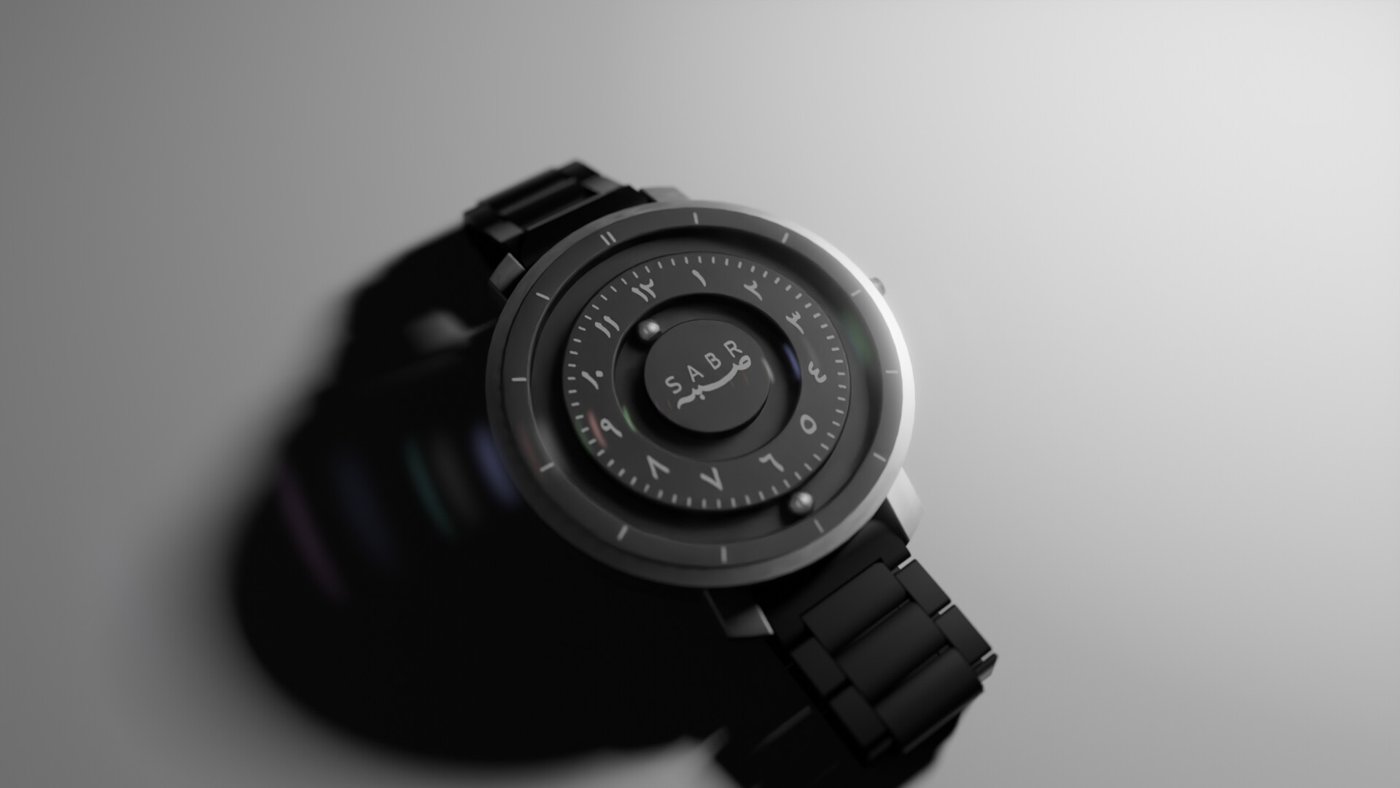 SABR Magnetic Orb Watch — Realistic ProdHABIB ABUTALEB
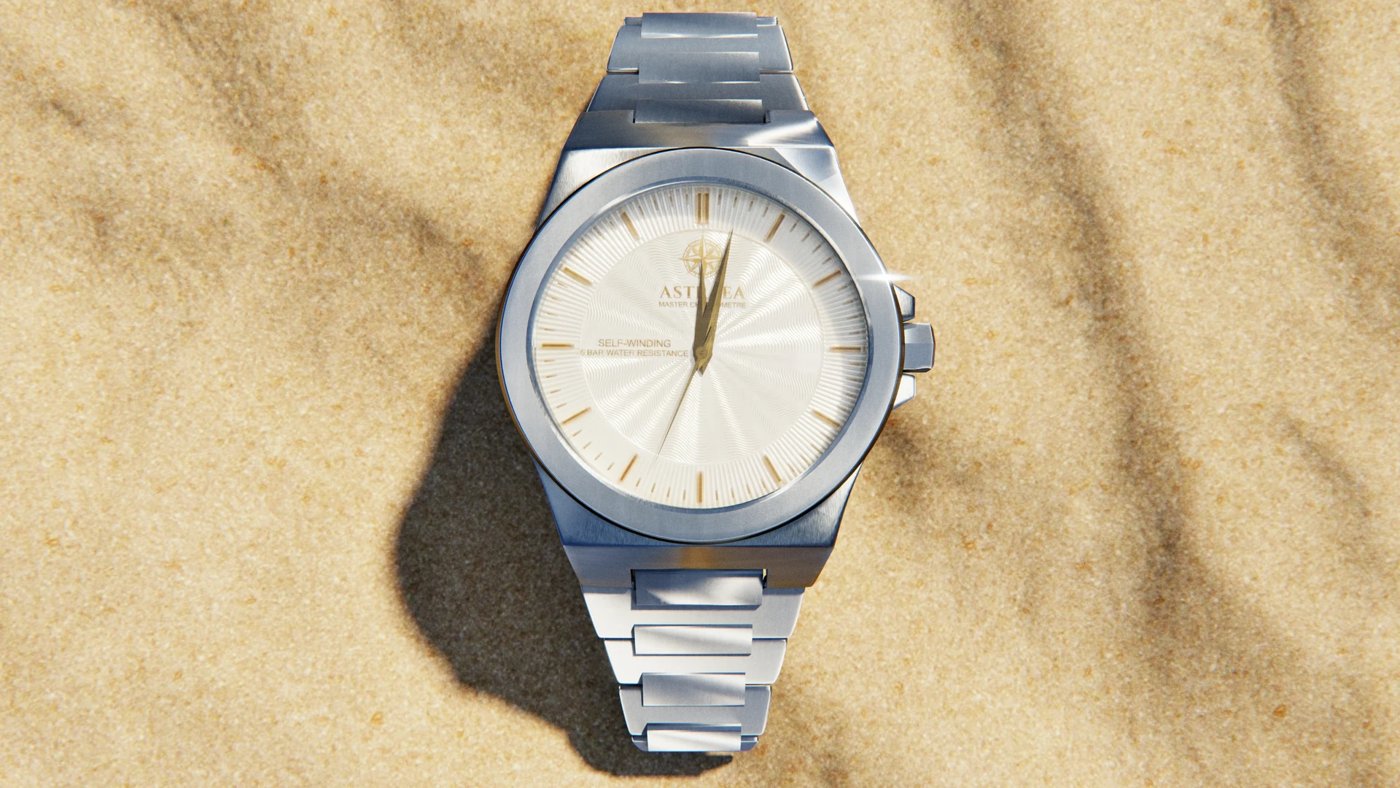 Luxury Watch Product Visualization | BleSarv Studio
 Apple Headphones — 3D Product VisualizatMichael Makram
Kết quả mong đợi
ảnh mẫu · bấm để phóng toYêu cầu
- Lưới Quad 100%, không non-manifold; bật Subsurf không nhăn.
- Có parting line, bevel vi mô ở mọi cạnh nhìn thấy, ≥ 1 chi tiết cơ khí (ron, ren, khe).
- Shader PBR đầy đủ cho ≥ 3 vật liệu khác nhau; logo khắc/in nổi.
Thông số
Nộp gì
HoTen_M2_hero.blendpack textureHoTen_M2_front.pngrender chính diệnHoTen_M2_wire.pngwireframeHoTen_M2_clay.pngclay render (Override Material)
Cách chấm
Bản vẽ thông số
số đo mm · dùng làm reference khi dựngẢnh tham khảo
3 ảnh · ArtStation · bấm để phóng toSABR Magnetic Orb Watch — Realistic ProdHABIB ABUTALEBLuxury Watch Product Visualization | BleSarv StudioApple Headphones — 3D Product VisualizatMichael MakramKết quả mong đợi
mức nâng cao · dành cho học viên muốn làm kỹMinh họa động
trích 6 giây · lặp tự độngVideo đầy đủ
Video đầy đủ
Slide ảnh
6 ảnh · tự chuyển
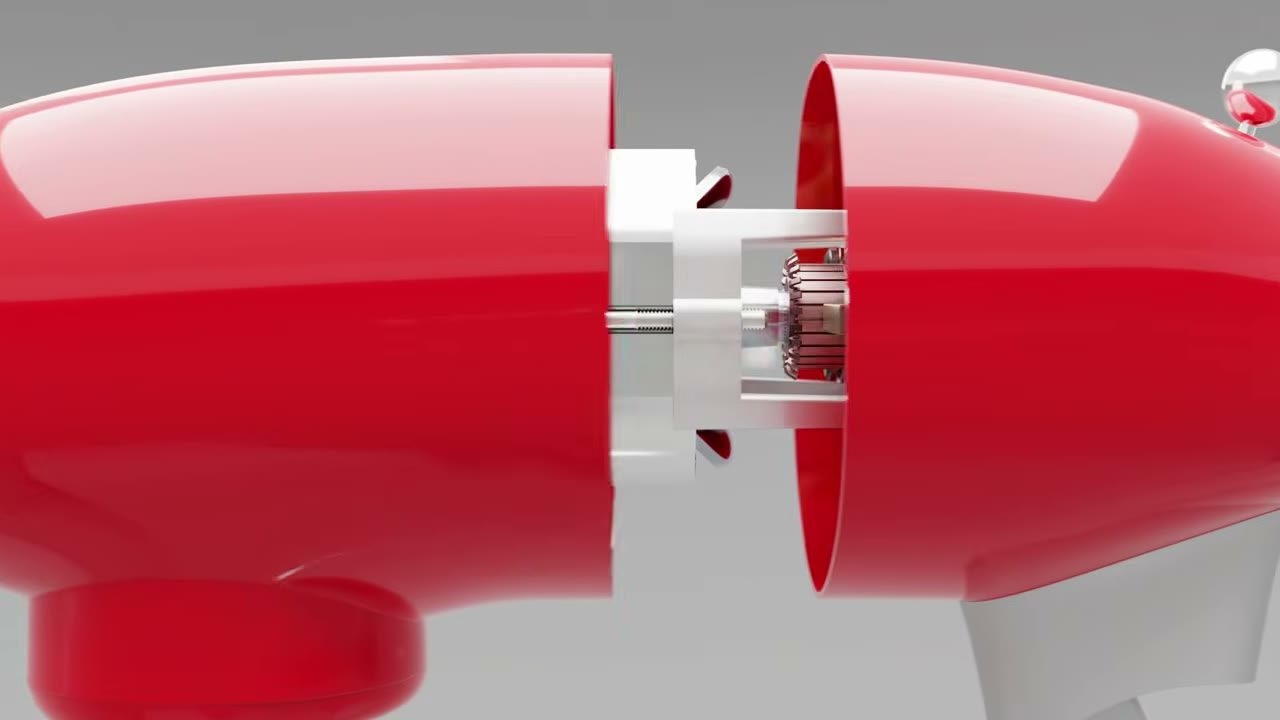
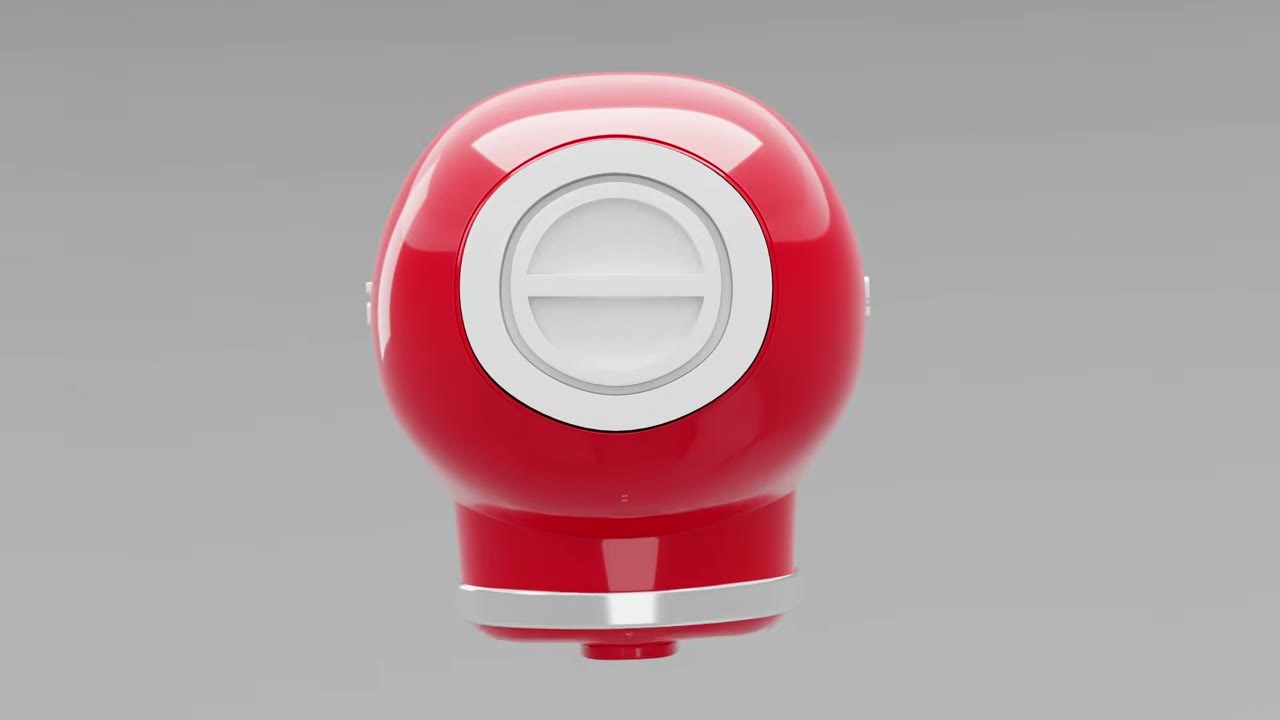
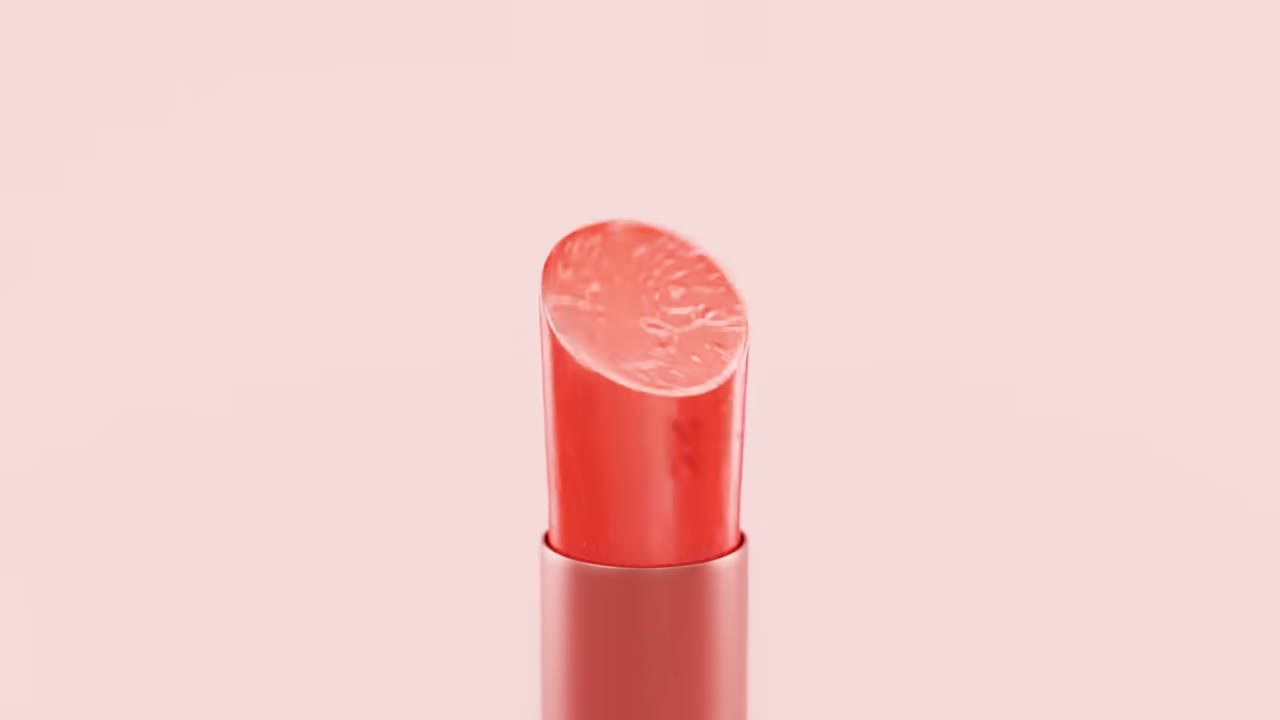
Khe hở nhỏ nơi nắp gặp thân, ron cao su và bevel vi mô là những thứ khiến mắt tin đây là sản phẩm thật.
“Khách hàng luôn soi rất kỹ vào phần ghép mí giữa hai chất liệu khác nhau (ví dụ nơi nắp nhựa tiếp xúc với thân kim loại). Hãy tạo một rãnh lõm nhỏ (0.5mm), bóng đổ tự nhiên ở khe rãnh sẽ lập tức biến model thành sản phẩm thực tế!”
— Paul Thiên BảoThiết kế sân khấu bối cảnh (Stage Design)
Dựng Bục Trưng Bày Podium, Khối Hình Học & Phông Nền Vô Cực Cyclorama
150 phút · 36′ kiến thức xen kẽ 44′ thực hành
mỗi 10–15′ giảng → học viên làm ngay- 00′–12′12′Kiến thứcTư duy Set DesignBối cảnh tôn sản phẩm; 3 phong cách: Minimal Geometric · Organic · Tech.
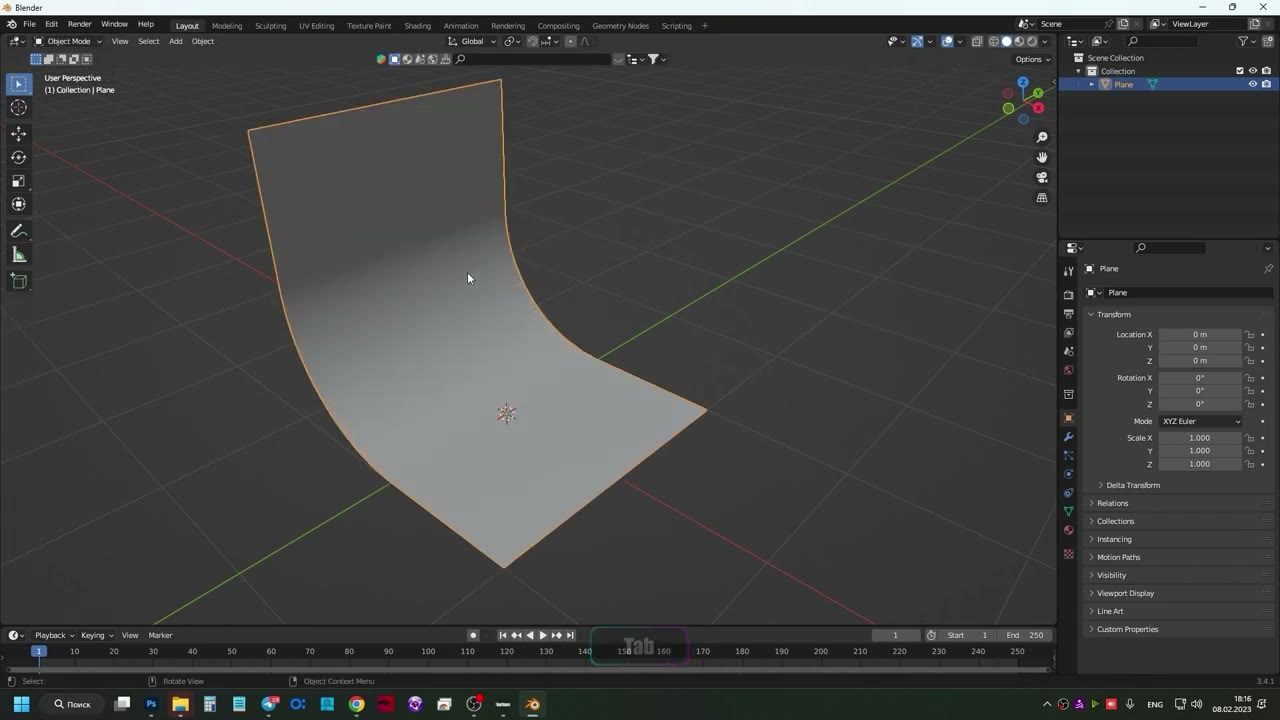
- 12′–24′12′Kiến thứcCycloramaPlane → extrude tường → Bevel R ≥ 1 m 16 segments → Shade Smooth.
- 24′–34′10′Thực hành ngayDựng cyclorama
- 34′–46′12′Kiến thứcPodium & bố cục 3 lớpHero bục cao nhất trung tâm; bục phụ thấp lệch góc; FG / MG / BG.
- 46′–56′10′Thực hành ngay3 bục + đặt HeroKiểm tra qua camera 85 mm.
- 56′–116′60′Mentor 1-on-1Mentor 1-on-1: bối cảnh đồ ánChọn phong cách phù hợp sản phẩm từng bạn; sửa tỉ lệ.
- 116′–140′24′Bài tổng hợpSân khấu hoàn chỉnhCollection Hero / Background tách riêng; ảnh qua camera + top view.
- 140′–150′10′Review / BTVNMilestone 3 & giao BTVN
3 khái niệm chính
bấm thẻ để xem đầy đủTư duy thiết kế sân khấu bối cảnh (Set Design / Art Direction) trong quảng cáo sản phẩm:
- Nguyên tắc bất di bất dịch: Bối cảnh sinh ra để tôn vinh sản phẩm chính, tuyệt đối không tranh chấp thị giác làm lu mờ sản phẩm.
3 phong cách sân khấu Commercial phổ biến và sang trọng nhất
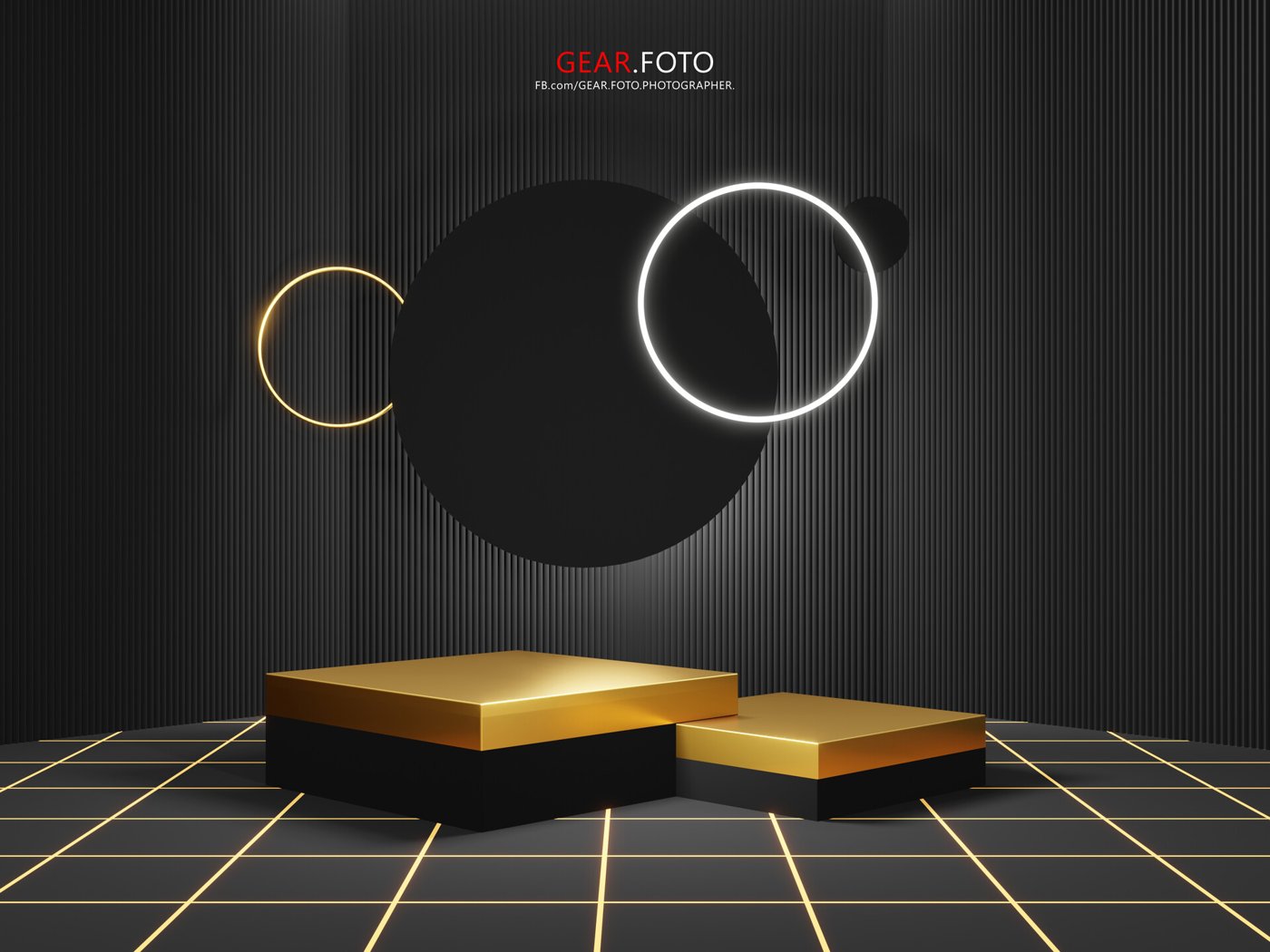
- Minimalist Geometric Studio (Tối giản hình học): Sử dụng các bục đá trưng bày (Podium) hình trụ tròn, khối hộp chữ nhật, bậc thang so le, mái vòm hình học cao cấp.
- Organic Nature (Thiên nhiên hữu cơ): Kết hợp bục đá tảng gồ ghề, cành cây khô nghệ thuật, lá trôi, mặt nước gợn sóng hoặc cát mịn (mỹ phẩm organic, nước hoa thiên nhiên).
- Tech / Abstract Luxury (Công nghệ trừu tượng): Các đường cong kim loại uốn lượn, vòng tròn neon phát sáng, không gian vô cực huyền bí (tai nghe, thiết bị thông minh).
Kỹ thuật dựng Phông nền vô cực (Infinity Cyclorama / Seamless Backdrop): Dùng mặt phẳng Extrude lên và Bevel góc bo mềm để loại bỏ đường chân trời gấp khúc, giúp ánh sáng lan tỏa mượt mà không tì vết.
Xem thêmPhím tắt buổi này
5 tổ hợp- 1CollectionTạo 05_Env; ẩn 01_Product khi dựng thô.
- 2CycloramaPlane 6 × 6 m → chọn cạnh sau → E Z 3 m → Ctrl+B 1.2 m · Segments 16 · Shade Smooth.
- 3Bục chínhCylinder Ø 300 mm · cao 120 mm · Bevel 3 mm — đặt tâm khung hình.
- 4Bục phụ2–3 bục thấp hơn (60–90 mm) lệch góc, không che sản phẩm.
- 5Đặt HeroSản phẩm lên bục cao nhất; kiểm tra tỉ lệ qua Camera 85 mm.
- 6LayerThêm 1 vật FG mờ (lá / khối) gần camera tạo chiều sâu.
Yêu cầu
- Dựng cyclorama (sàn bo cong lên tường) và 2–3 bục.
- Đặt Hero lên bục cao nhất, kiểm tra qua camera.
Thông số
Nộp gì
HoTen_M3.blendtách Collection Hero / BackgroundHoTen_M3.pngảnh qua camera
Cách chấm
Bản vẽ thông số
số đo mm · dùng làm reference khi dựngẢnh tham khảo
3 ảnh · ArtStation · bấm để phóng to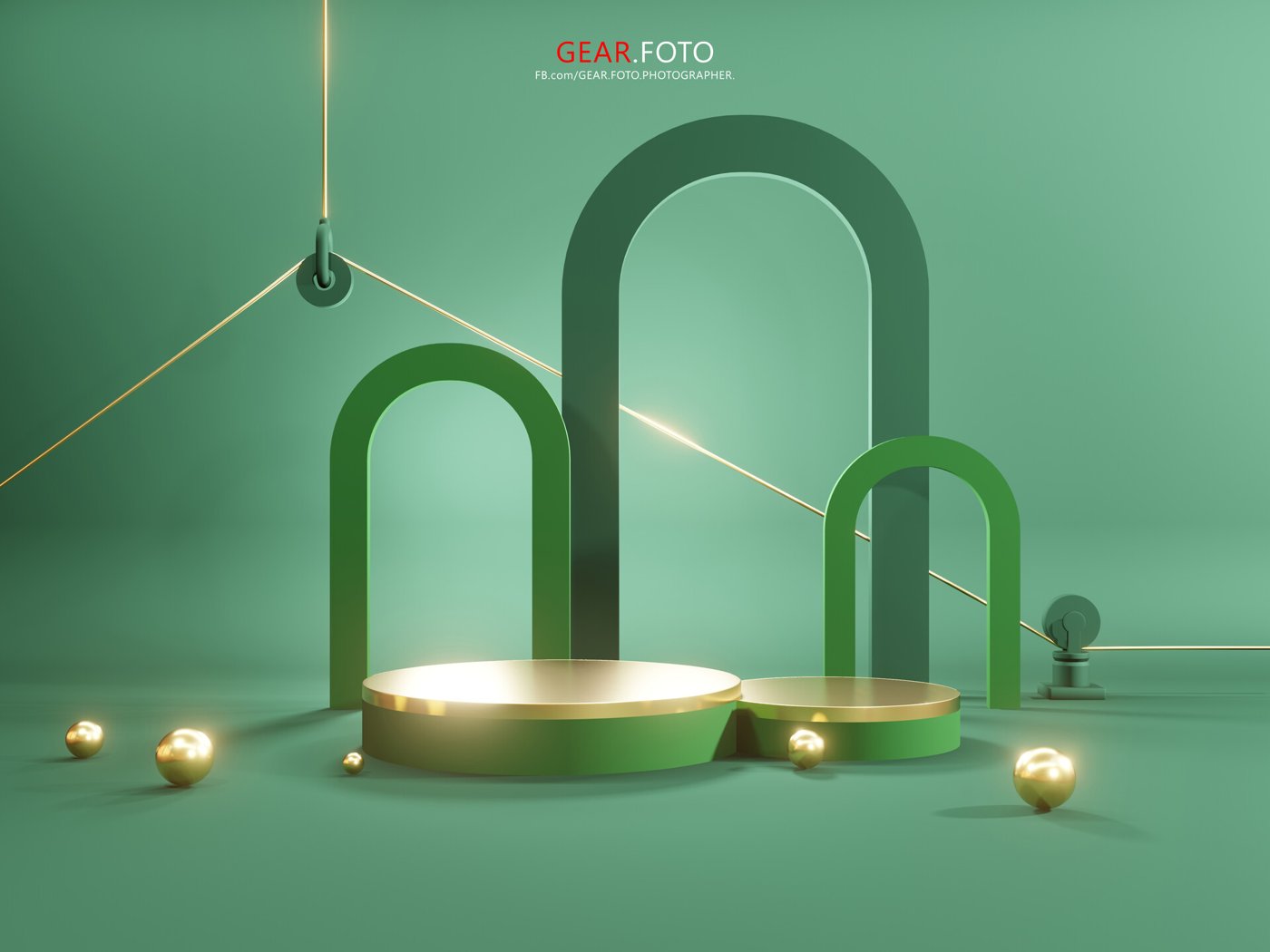 Green podium minimal 1Kua Gear
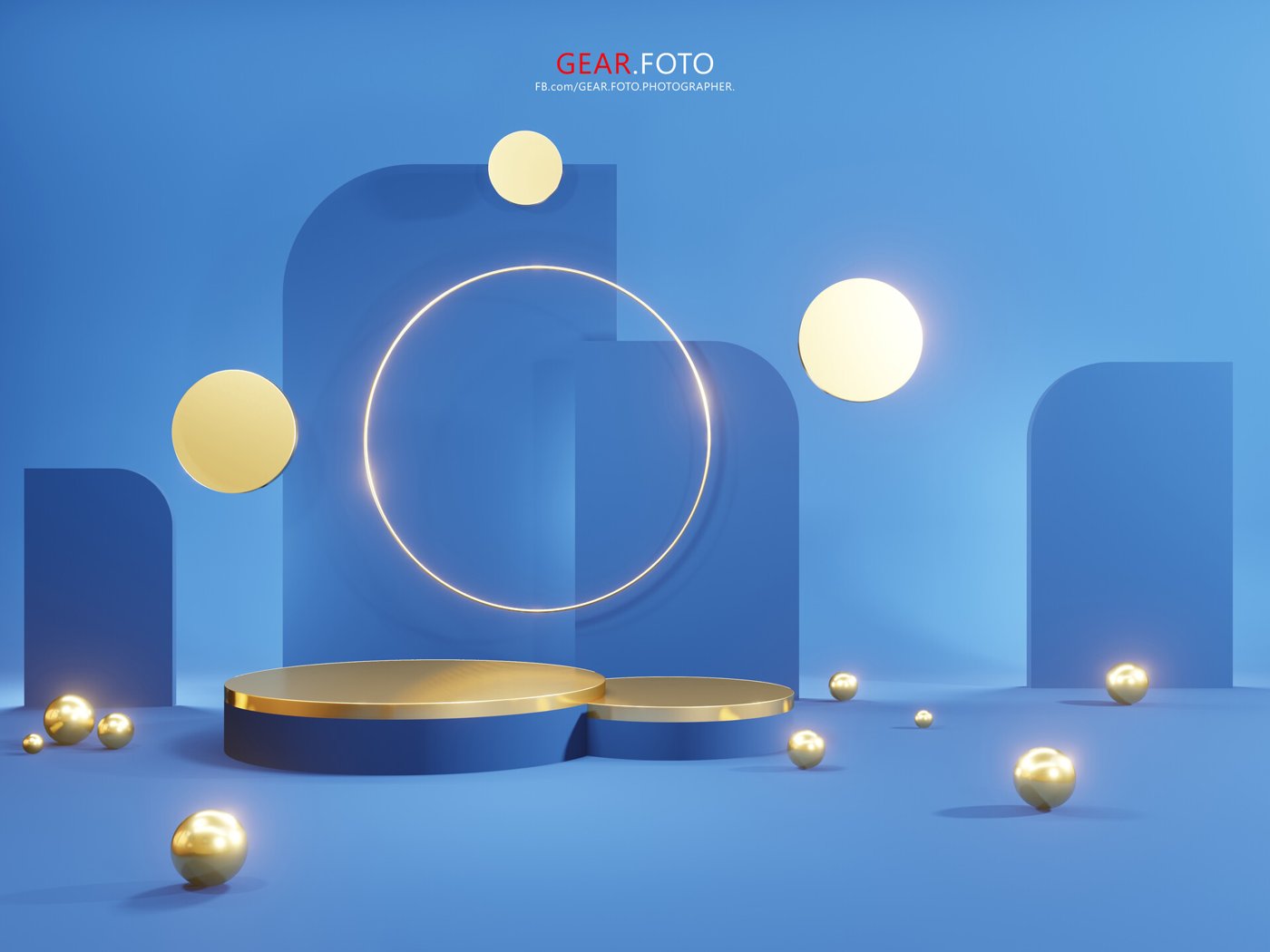 Blue podium minimalKua Gear
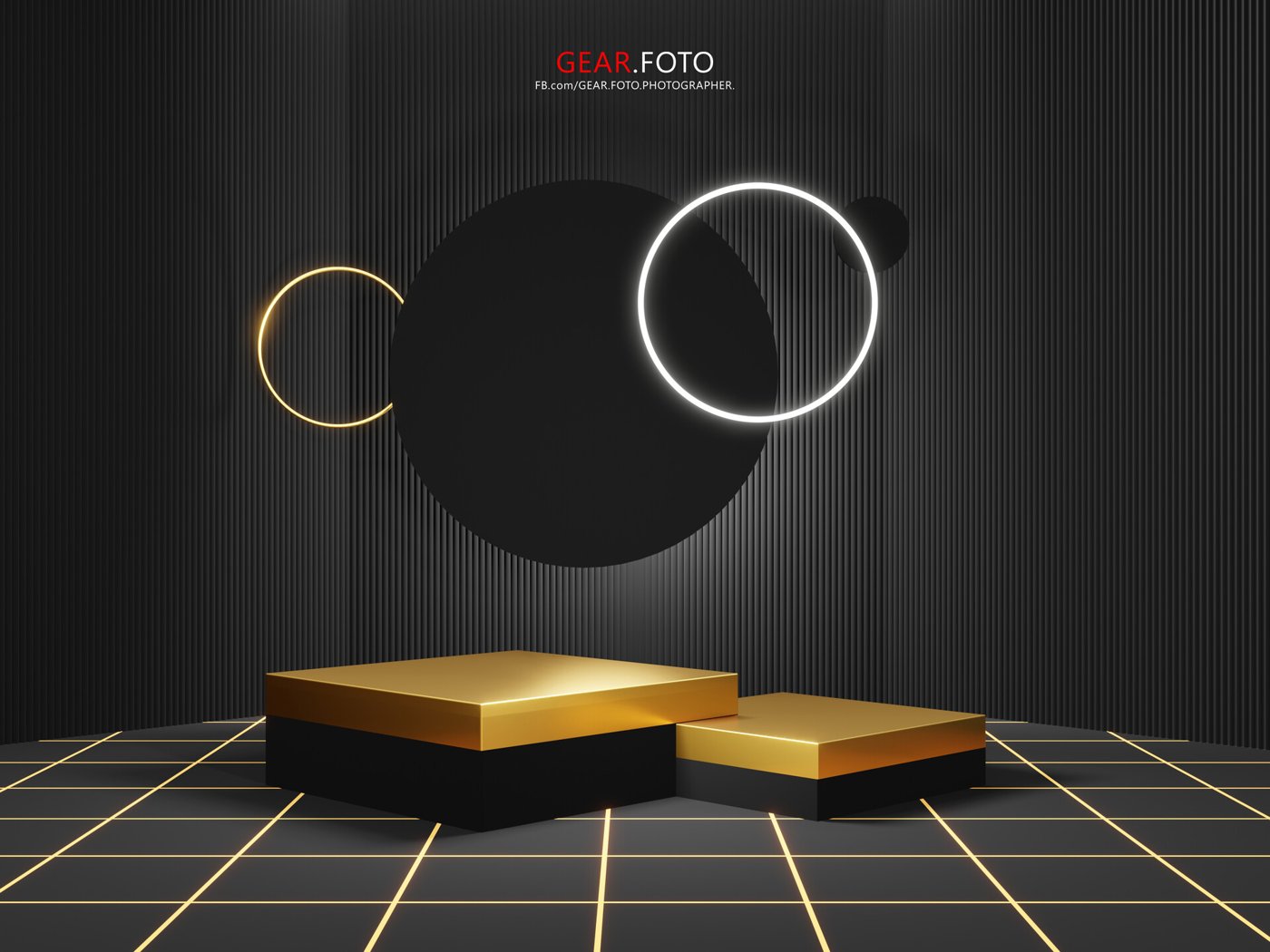 Black podium minimalKua Gear
Kết quả mong đợi
ảnh mẫu · bấm để phóng toYêu cầu
- Cyclorama bo mềm, không thấy đường chân trời trong khung hình camera.
- ≥ 3 bục / khối bối cảnh, sản phẩm chính ở bục cao nhất & trung tâm.
- Collection Hero và Background tách riêng; khai báo phong cách (Minimal / Organic / Tech).
Thông số
Nộp gì
HoTen_M3_stage.blend2 CollectionsHoTen_M3_camera.pngviewport qua cameraHoTen_M3_top.pngtop view bố cục
Cách chấm
Bản vẽ thông số
số đo mm · dùng làm reference khi dựngẢnh tham khảo
3 ảnh · ArtStation · bấm để phóng toKết quả mong đợi
mức nâng cao · dành cho học viên muốn làm kỹMinh họa động
trích 6 giây · lặp tự độngVideo đầy đủ
Video đầy đủ
Slide ảnh
6 ảnh · tự chuyển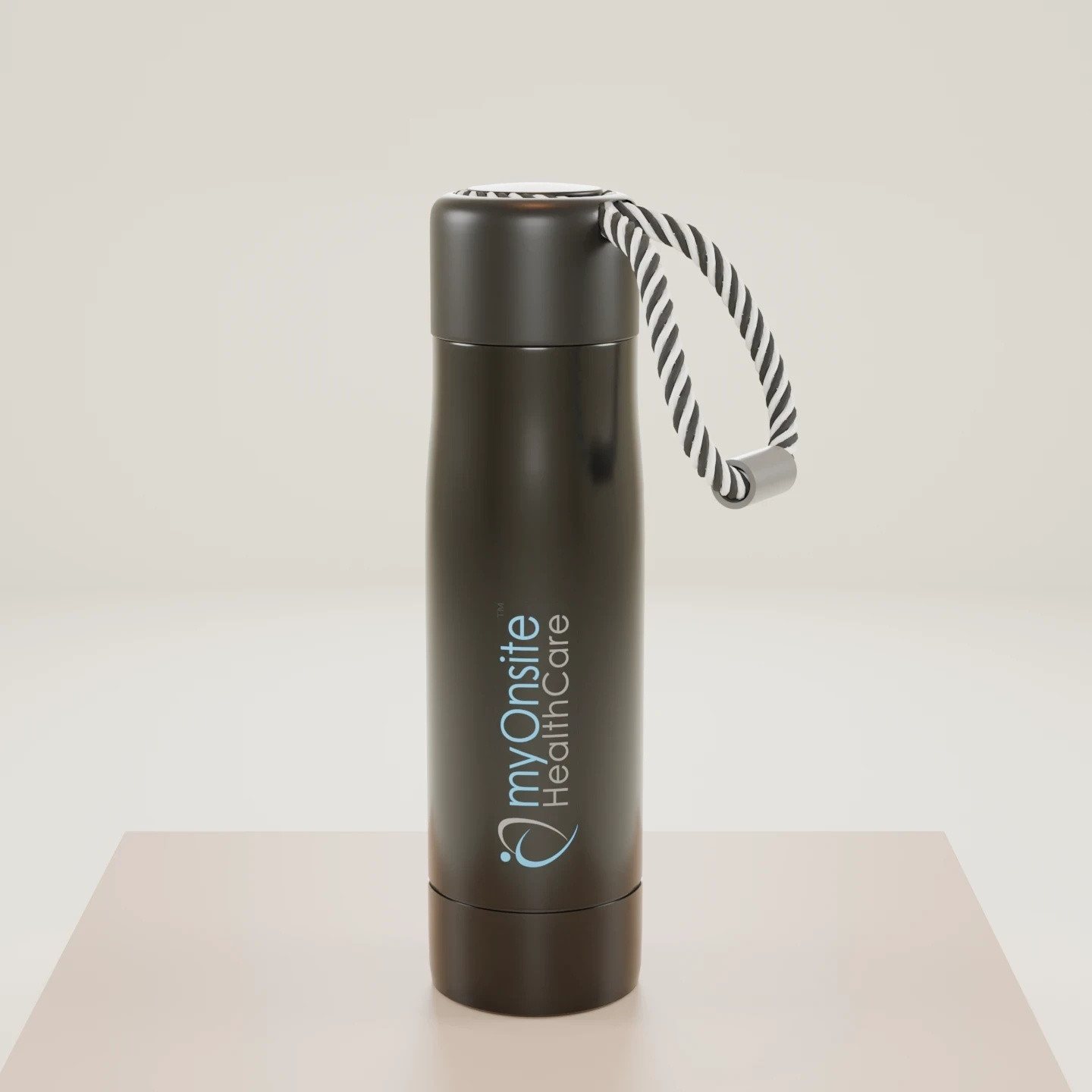
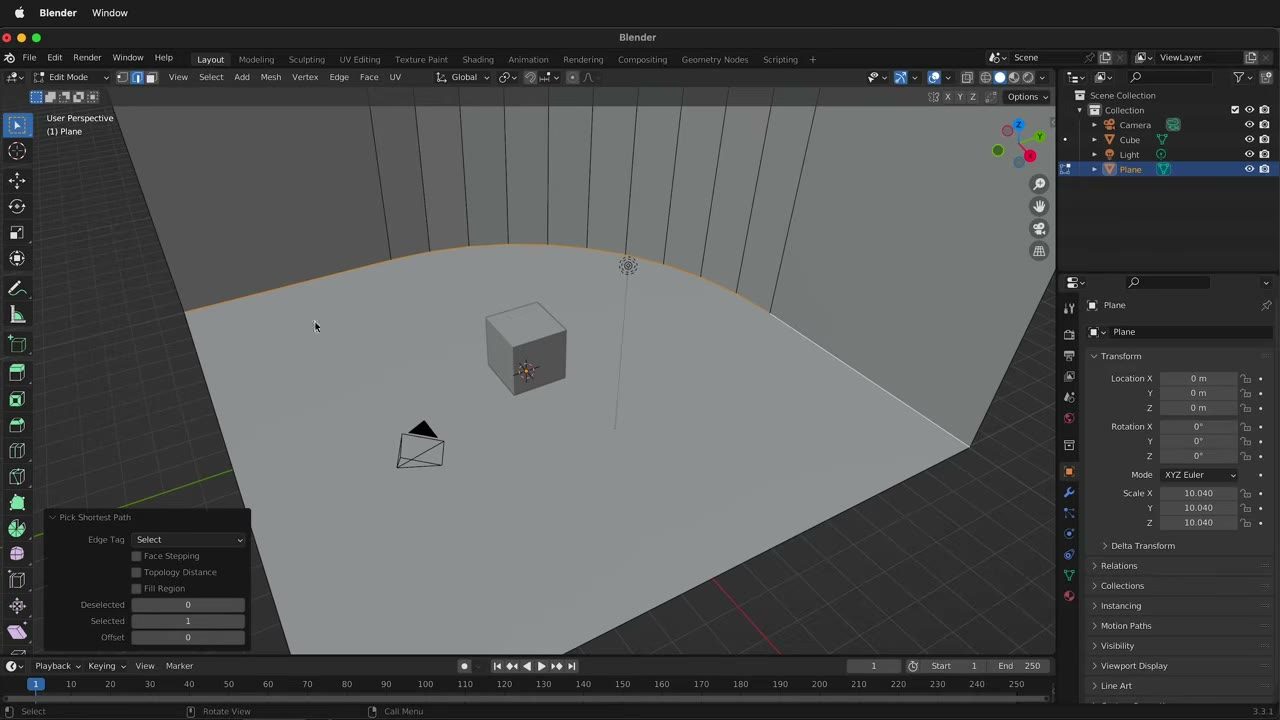
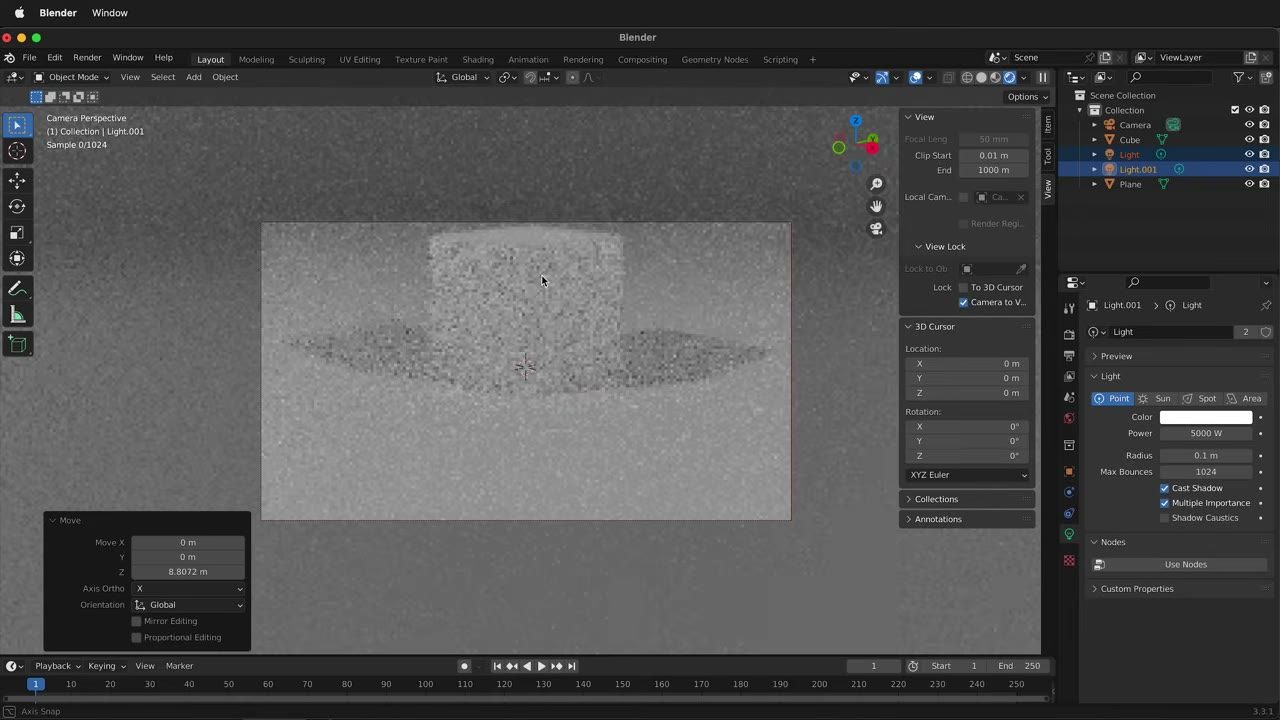
Sàn cong lên tường (cyclorama), bục marble giữa khung cho Hero, bục phụ thấp hơn xung quanh.
“Hãy áp dụng quy tắc tỷ lệ vàng và bố cục so le: Đặt sản phẩm chính ở bục cao nhất và trung tâm, các bục phụ hoặc chi tiết trang trí đặt thấp hơn và lệch góc để tạo chiều sâu lớp lang (Foreground, Midground, Background).”
— Paul Thiên BảoUV & vật liệu PBR cho bối cảnh
Chất Liệu Đá Marble, Bê Tông Thô, Kim Loại & Phối Màu Tương Phản
150 phút · 36′ kiến thức xen kẽ 44′ thực hành
mỗi 10–15′ giảng → học viên làm ngay- 00′–12′12′Kiến thứcVật liệu bối cảnhMarble procedural (Noise + ColorRamp), Concrete PBR, Wood, Water.
- 12′–22′10′Thực hành ngayMarble cho bục chínhNoise Scale 4 · Detail 10 → ColorRamp; Roughness 0.15; Mapping scale.
- 22′–34′12′Kiến thứcSàn phản chiếu & Texel DensityRoughness 0.25–0.35; texture ≥ 2K khi cận cảnh.
- 34′–42′8′Thực hành ngaySàn Roughness 0.3Xem bóng mờ sản phẩm in xuống sàn.
- 42′–54′12′Kiến thứcColor HarmonyAnalogous vs Complementary; nền đối diện màu sản phẩm; palette 5 màu.
- 54′–62′8′Thực hành ngayChọn palette cho đồ ánGhi 5 mã HEX.
- 62′–122′60′Mentor 1-on-1Mentor 1-on-1: LookDev bối cảnh
- 122′–140′18′Bài tổng hợpRender toàn cảnh test1920×1080 · 256 samples.
- 140′–150′10′Review / BTVNMilestone 4 & giao BTVN
4 khái niệm chính
bấm thẻ để xem đầy đủKỹ thuật áp dụng vật liệu PBR cho toàn bộ sân khấu bối cảnh
- Đá cẩm thạch (Marble): Nodetree kết hợp vân đá tự nhiên, độ bóng sâu phản chiếu ánh đèn studio nhẹ nhàng.
- Bê tông / Xi măng thô (Concrete): Map Roughness và Bump gồ ghề tạo sự tương phản mạnh mẽ với vẻ ngoài trơn láng của sản phẩm công nghệ/mỹ phẩm.
- Gỗ xẻ tự nhiên (Wood Plank): Canh chỉnh chiều thớ gỗ khớp với hình khối bục trưng bày.
- Mặt nước gợn sóng (Water Surface): Dùng Glass BSDF kết hợp Ocean Modifier hoặc Noise Texture làm Bump.
Kiểm soát Texel Density cho bối cảnh
Đảm bảo khi camera lia cận cảnh sàn hoặc tường, texture không bị vỡ hạt (pixelated) hay mờ nhòe.
Lý thuyết phối màu thương mại (Color Harmony)
- Bảng màu tương đồng (Analogous): Tạo cảm giác trang nhã, thư thái, quý phái.
- Bảng màu tương phản bổ túc (Complementary): Tạo sự tương phản mạnh giúp sản phẩm nổi bật rực rỡ khỏi phông nền.
Kỹ thuật tạo vệt phản chiếu mờ của sản phẩm trên mặt sàn (Ground Reflection) tạo chiều sâu không gian gấp đôi.
Phím tắt buổi này
4 tổ hợp- 1MarbleNoise Scale 4 · Detail 10 · Distortion 1.2 → ColorRamp đen/trắng → Base Color; Roughness 0.15.
- 2MappingNode Mapping Scale theo kích thước bục để vân không kéo giãn.
- 3SànPrincipled Base #1a1a1a · Roughness 0.3 · Specular 0.5 → thấy bóng mờ sản phẩm.
- 4Bê tôngPBR set 2K (Poly Haven) · Bump Strength 0.3.
- 5Hòa sắcChọn bảng màu: nền bổ túc với màu sản phẩm; kiểm tra bằng Rendered view.
- 6TexelZoom camera cận sàn: không vỡ hạt → nếu vỡ, tăng 4K.
Yêu cầu
- Gán 2 vật liệu cho bối cảnh (VD marble cho bục, sàn hơi bóng).
- Chọn màu nền hài hòa hoặc tương phản với sản phẩm.
Thông số
Nộp gì
HoTen_M4.blendHoTen_M4.pngrender toàn cảnh
Cách chấm
Bản vẽ thông số
số đo mm · dùng làm reference khi dựngẢnh tham khảo
3 ảnh · ArtStation · bấm để phóng to Arabic luxury perfume renderLakshan Chathuranga
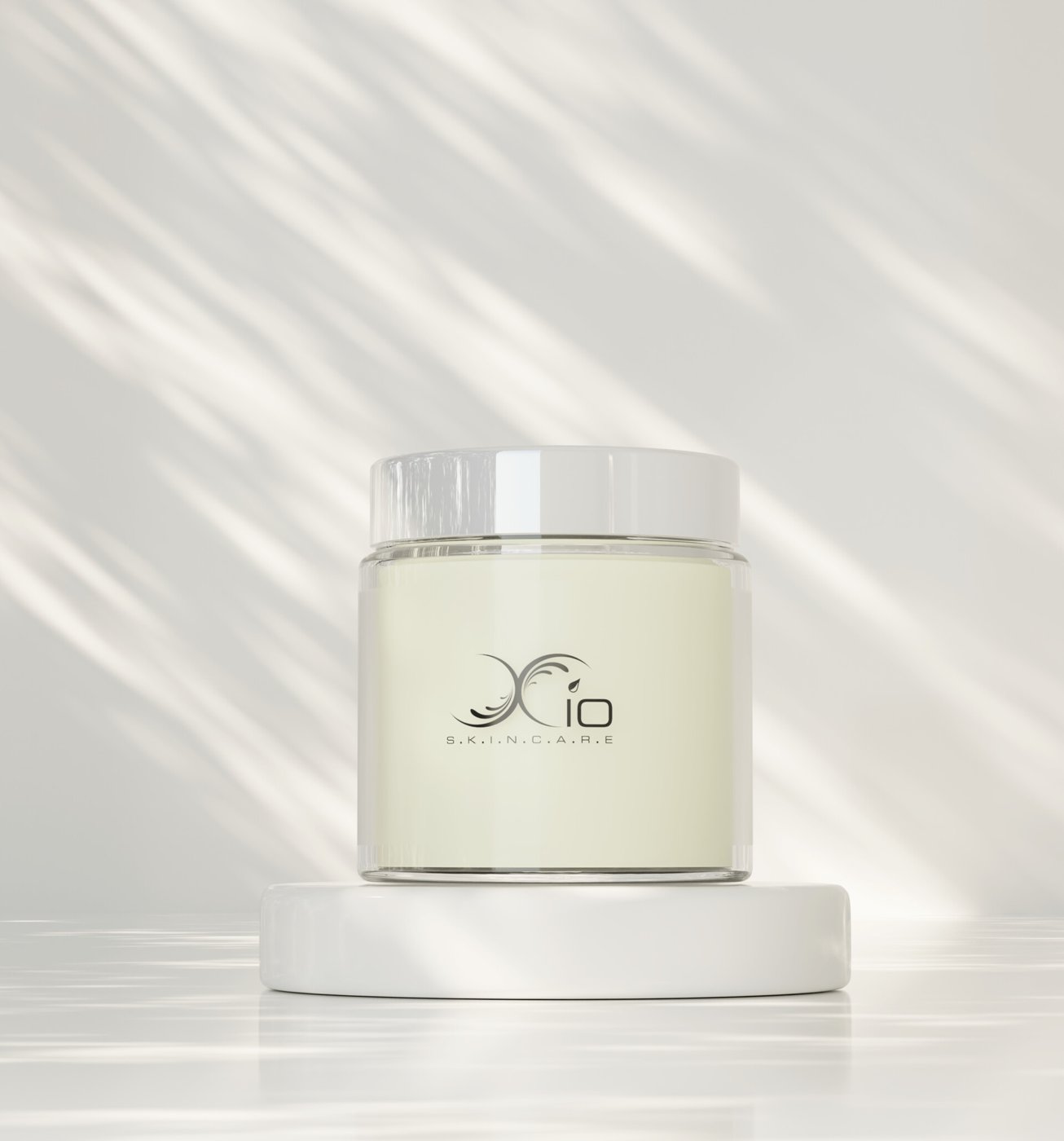
 Black podium minimalKua Gear
 3D product visualizationWasil Amir
Kết quả mong đợi
ảnh mẫu · bấm để phóng toYêu cầu
- Tất cả object bối cảnh có UV + vật liệu PBR; ≥ 3 loại chất liệu.
- Sàn có phản chiếu mờ thấy rõ sản phẩm.
- Bảng màu nền tương phản/hài hòa với sản phẩm — đính kèm palette 5 màu.
Thông số
Nộp gì
HoTen_M4_lookdev.blendpack textureHoTen_M4_wide.pngrender toàn cảnhHoTen_M4_palette.png5 ô màu + HEX
Cách chấm
Bản vẽ thông số
số đo mm · dùng làm reference khi dựngẢnh tham khảo
3 ảnh · ArtStation · bấm để phóng toArabic luxury perfume renderLakshan ChathurangaBlack podium minimalKua Gear3D product visualizationWasil AmirKết quả mong đợi
mức nâng cao · dành cho học viên muốn làm kỹMinh họa động
trích 6 giây · lặp tự độngVideo đầy đủ
Video đầy đủ
Slide ảnh
6 ảnh · tự chuyển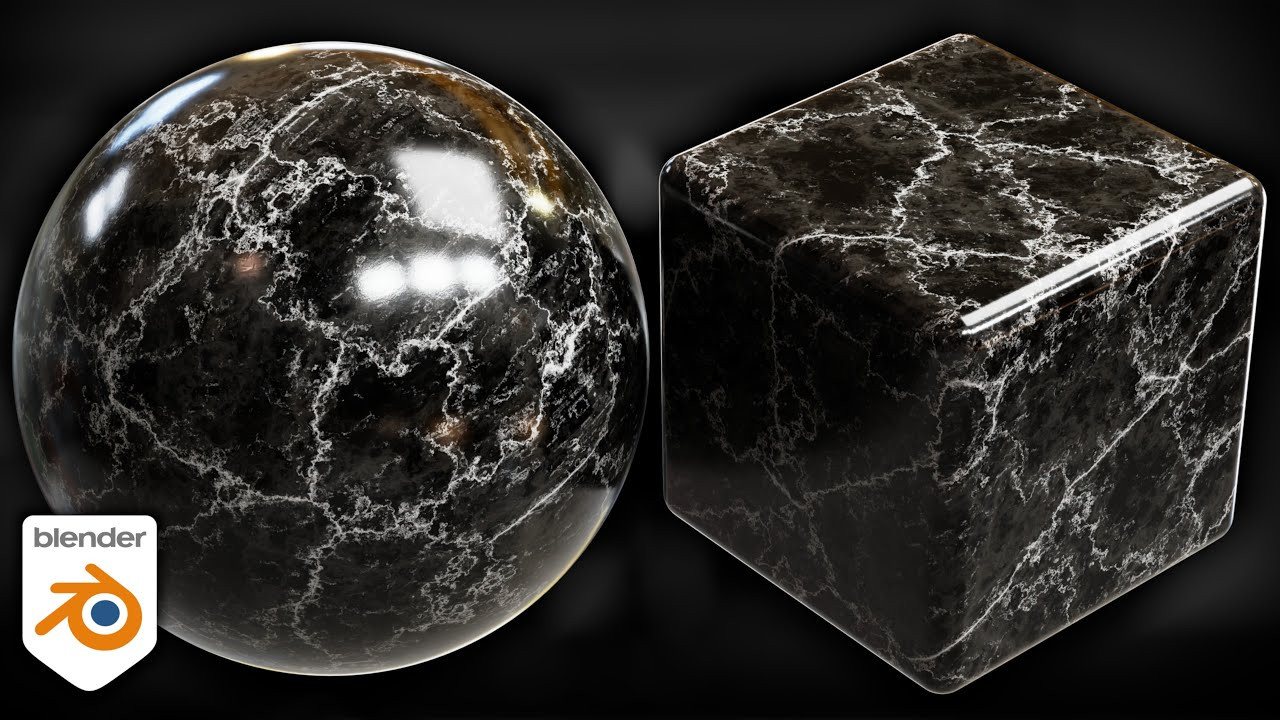
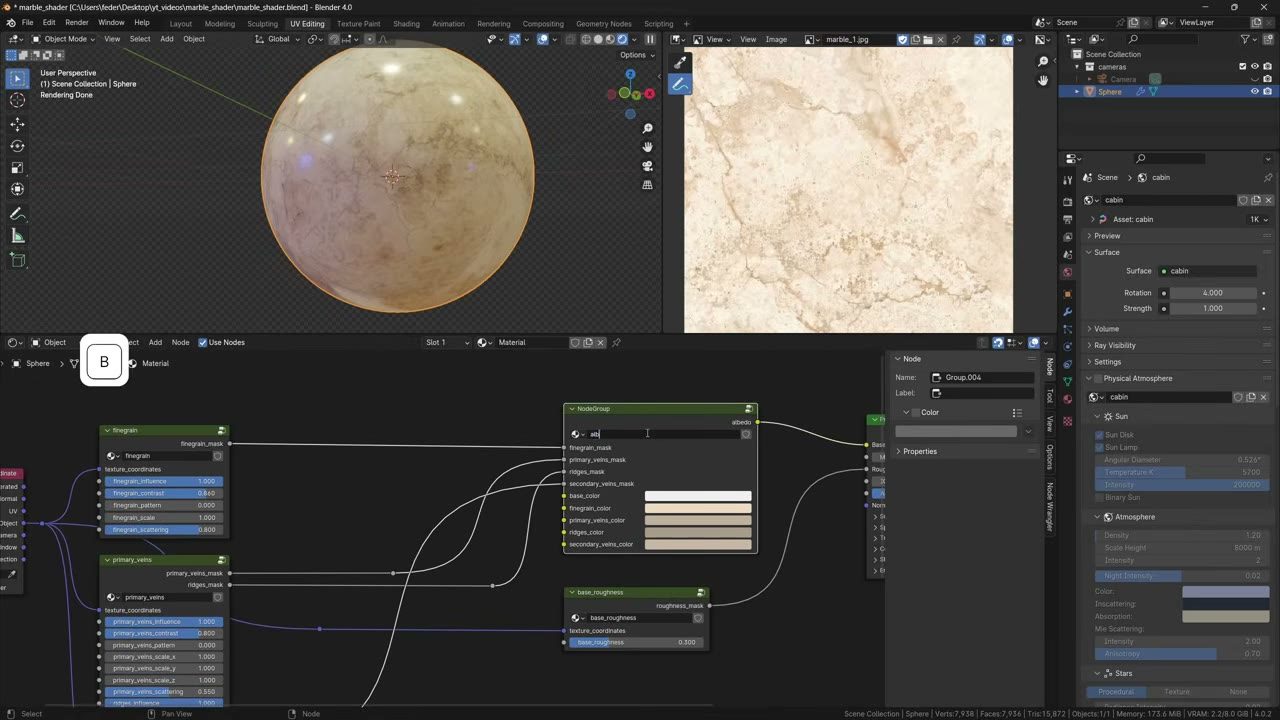
Chọn màu nền đối diện màu sản phẩm trên bánh xe; sàn hơi bóng in bóng chai xuống tạo chiều sâu.
“Luôn làm cho sàn bối cảnh có một chút độ bóng phản chiếu mờ (Roughness khoảng 0.25 - 0.35). Vệt phản chiếu mờ của sản phẩm in bóng xuống mặt sàn sẽ tạo cảm giác không gian có chiều sâu gấp đôi so với một mặt sàn nhám lì vô hồn!”
— Paul Thiên BảoĐạo diễn ánh sáng, Camera Choreography & Render
Set Đèn Tách Lớp, Diễn Hoạt Góc Máy Cinematic & Tối Ưu Render Batch
150 phút · 49′ kiến thức xen kẽ 41′ thực hành
mỗi 10–15′ giảng → học viên làm ngay- 00′–12′12′Kiến thứcTách hệ đèn & Light Linking (4.2+)Product lights / Environment lights / Background light tách lớp.
- 12′–20′8′Thực hành ngayLight Linking cho Hero
- 20′–35′15′Kiến thứcCamera Choreography 3 shotMacro 100 mm · Orbit 180° · Hero Landing; marker & bind camera (Ctrl+Shift+M).
- 35′–45′10′Thực hành ngayKhóa 3 camera + marker
- 45′–55′10′Kiến thứcLogo & text cuối TVCText object → Extrude nhỏ → key Alpha/Scale; fade bằng Mix Shader Alpha 0 → 1.
- 55′–63′8′Thực hành ngayAnimate logo hiện ở giây 12–15
- 63′–75′12′Kiến thứcBatch render & artifact checkNoise Threshold theo shot; render 6 frame chuyển tiếp trước.
- 75′–125′50′Mentor 1-on-1Mentor 1-on-1: uốn chuyển động cameraTừng bạn: nhịp 3-6-6, không quá nhanh (≥ 1.5 s / chi tiết).
- 125′–140′15′Bài tổng hợpTest render frame chuyển tiếpFrame 1 · 72 · 73 · 216 · 217 · 360.
- 140′–150′10′Review / BTVNMilestone 5 & giao BTVNVề nhà bấm render cả sequence.
4 khái niệm chính
bấm thẻ để xem đầy đủThiết lập hệ thống chiếu sáng toàn diện cho sân khấu thương mại
- Tách biệt hoàn toàn hệ thống Đèn chiếu sản phẩm (Product Lights) và Đèn chiếu bối cảnh (Environment Lights) bằng Light Linking (Blender 4.2+) để kiểm soát độc lập tương phản.
- Tạo chiều sâu tách lớp (Depth Separation): Đánh đèn Background Light làm sáng nhẹ mảng tường phía sau để viền sản phẩm nổi bần bật.
Đạo diễn chuyển động Camera chuyên nghiệp (Camera Choreography)
- Shot 1 (Macro Reveal): Camera tiêu cự 100mm lướt chậm dọc thân chai, bắt trọn vệt sáng lấp lánh trên nắp kim loại và logo.
- Shot 2 (Dynamic Orbit): Camera bay vòng cung 180 độ bao quát sản phẩm và các chi tiết bối cảnh xung quanh.
- Shot 3 (Hero Landing): Camera trượt êm ái lùi dần về góc tĩnh Hero Shot, Depth of Field nét căng từ đầu đến chân sản phẩm.
- Logo & text cuối TVC (giây 12–15): Text object extrude mỏng, keyframe Scale/Alpha hiện dần; fade bằng Mix Shader.
Tối ưu hóa quy trình Render hàng loạt (Batch Rendering / Image Sequence Output):
- Thiết lập Noise Threshold và Light Bounces tối ưu cho từng shot để giảm thời gian render xuống mức thấp nhất mà vẫn giữ độ nét trong trẻo.
Kỹ thuật kiểm tra lỗi khung hình (Artifact Check) trước khi bấm lệnh render trọn vẹn chuỗi ảnh.
Phím tắt buổi này
5 tổ hợp- 1Shot 1Cam A · 100 mm · frame 1–72: lướt dọc thân 150 mm, Ease In/Out.
- 2Shot 2Cam B parent Empty · frame 73–216: Empty Rot Z 0 → 180°, Bezier.
- 3Shot 3Cam C · frame 217–360: lùi 200 mm về hero angle, F-Stop 2.8 → 8 để nét toàn thân.
- 4MarkerTimeline: marker mỗi shot → Ctrl+Shift+M bind camera.
- 5ĐènLight Linking: Product lights chỉ chiếu Hero; Background light chiếu tường.
- 6TestRender frame 1 · 72 · 73 · 216 · 217 · 360 kiểm tra chuyển tiếp & artifact.
Yêu cầu
- Đặt keyframe cho 3 shot Macro · Orbit · Hero với Ease In/Out.
- Render chuỗi ảnh PNG (có thể 1080p, 128–256 samples).
Thông số
Nộp gì
HoTen_M5.blendHoTen_M5_seq/thư mục PNG
Cách chấm
Bản vẽ thông số
số đo mm · dùng làm reference khi dựngẢnh tham khảo
3 ảnh · ArtStation · bấm để phóng to Body Lotion Product Animation | 3D ProduAshutosh
 Wape Product Aniamtionsami
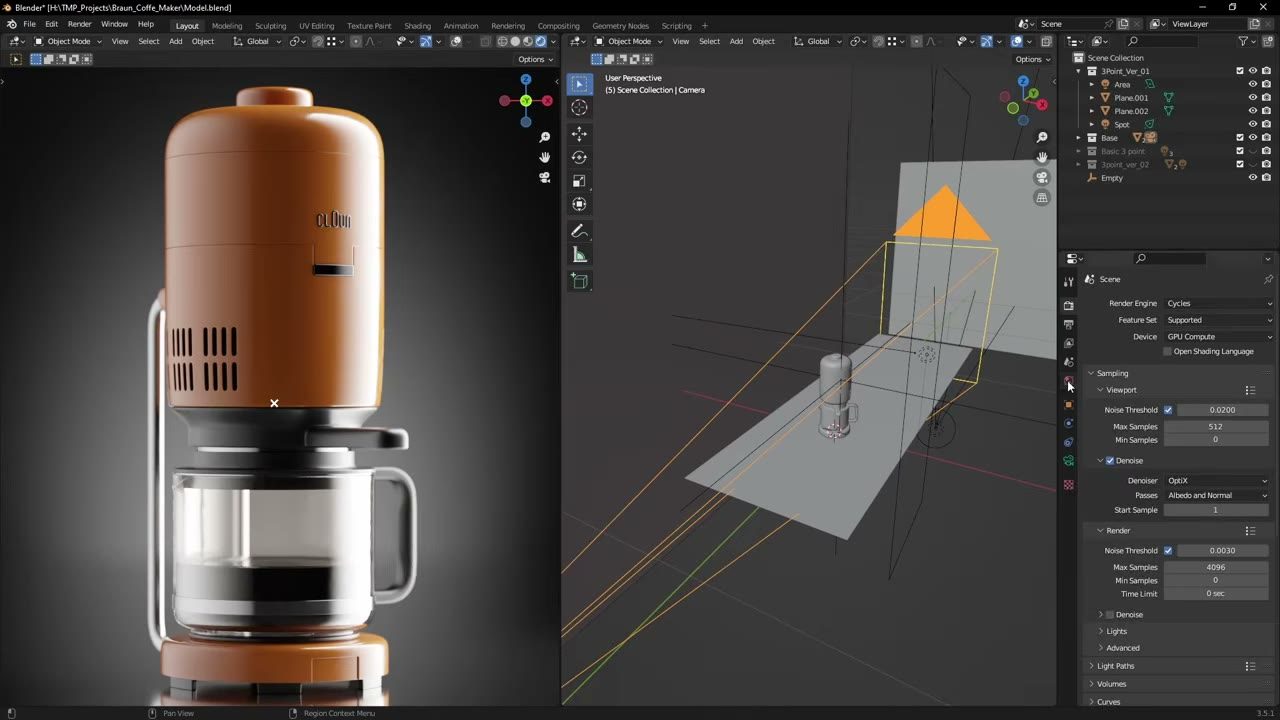
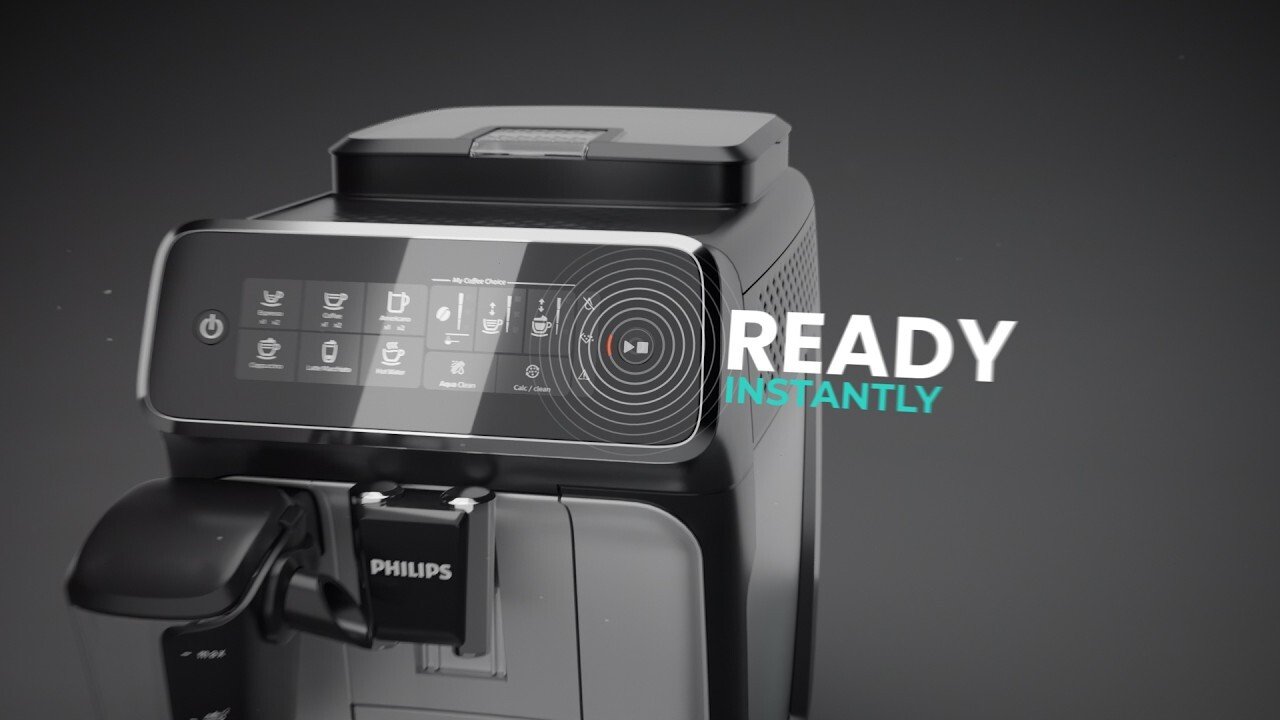 3D Product Animation – Coffee MachineAhmad
Kết quả mong đợi
ảnh mẫu · bấm để phóng toYêu cầu
- Đủ 3 shot đúng nhịp 3-6-6 s, camera không quá nhanh (≥ 1.5 s/chi tiết).
- Đèn tách hệ; nền được chiếu sáng riêng để tách lớp.
- Render đủ 360 frame PNG; đã kiểm tra artifact ở frame chuyển tiếp.
Thông số
Nộp gì
HoTen_M5_final.blendkeyframe khóaHoTen_M5_seq/shot01..03/PNGHoTen_M5_contact.png6 frame chuyển tiếp ghép 1
Cách chấm
Bản vẽ thông số
số đo mm · dùng làm reference khi dựngẢnh tham khảo
3 ảnh · ArtStation · bấm để phóng toBody Lotion Product Animation | 3D ProduAshutoshWape Product Aniamtionsami3D Product Animation – Coffee MachineAhmadKết quả mong đợi
mức nâng cao · dành cho học viên muốn làm kỹMinh họa động
trích 6 giây · lặp tự độngVideo đầy đủ
Video đầy đủ
Slide ảnh
6 ảnh · tự chuyển
Chấm cam chạy trên quỹ đạo camera: cận cảnh → bay vòng → hạ cánh về góc hero. Dải dưới là timeline 3-6-6 s.
“Đừng bao giờ di chuyển camera quá nhanh! Mắt người cần ít nhất 1.5 đến 2 giây để nhận diện và cảm thụ vẻ đẹp của chi tiết sản phẩm. Trong diễn hoạt thương mại cao cấp, chuyển động càng điềm tĩnh, mượt mà và tự tin thì sản phẩm trông càng sang trọng và đắt giá.”
— Paul Thiên BảoTổng kết đồ án, hậu kỳ Showreel & định hướng nghề nghiệp
Sửa Bài Đồ Án, Đóng Gói Video, Xây Dựng Showreel & Kinh Nghiệm Ngành
150 phút · 40′ kiến thức xen kẽ 35′ thực hành
mỗi 10–15′ giảng → học viên làm ngay- 00′–10′10′Kiến thứcHậu kỳ: PNG sequence → Premiere/AEImport 24 fps, color grade, SFX; xuất H.264 1080p 16:9 & 9:16.
- 10′–25′15′Thực hành ngayGhép 1 shot & xuất thửImport sequence, thêm 1 SFX, export 5 s.
- 25′–85′60′Công chiếuCông chiếu & nhận xétMỗi bạn 2′ video + 1′ trình bày; chấm 5 tiêu chí.
- 85′–100′15′Kiến thứcPortfolio & Showreel5 s đầu là shot đẹp nhất; Behance/ArtStation: final + wireframe + clay + lighting.
- 100′–115′15′Kiến thứcNghề nghiệp & báo giáAgency / Production House / Freelance; quotation, timeline, hợp đồng.
- 115′–135′20′Bài tổng hợpDựng trang portfolioĐăng 1 bài Behance/ArtStation ngay tại lớp.
- 135′–150′15′Review / BTVNBế giảng & chứng nhận
5 khái niệm chính
bấm thẻ để xem đầy đủSửa bài & Tổng duyệt đồ án (Final Project Critique)
Giảng viên Paul Thiên Bảo nhận xét, chấm điểm chi tiết từng tác phẩm: Đánh giá mô hình hóa, chất liệu, ánh sáng, nhịp điệu chuyển động và cảm xúc thương mại.
Xem thêmQuy trình Hậu kỳ & Đóng gói sản phẩm hoàn thiện
- Đưa chuỗi ảnh Image Sequence vào Premiere Pro / After Effects ghép clip, chỉnh màu (Color Grading) và lồng ghép âm thanh/hiệu ứng tiếng động (SFX Sound Design).
- Xuất video chuẩn phát sóng: H.264 / H.265 Bitrate cao, tỷ lệ 16:9 (Youtube/Vimeo) và 9:16 (TikTok/Reels/Shorts).
Bí quyết xây dựng Portfolio & Showreel đắt giá
- Cách biên tập video Showreel 30s - 45s ấn tượng: Đưa những shot hình xuất sắc nhất lên 5 giây đầu tiên để giữ chân nhà tuyển dụng và khách hàng quốc tế.
- Trình bày bài dự án trên Behance / ArtStation: Đính kèm Wireframe, Clay Render, Lighting Breakdown để chứng minh năng lực kỹ thuật thực thụ.
Định hướng nghề nghiệp 3D Product Animator thực chiến
- Cơ hội việc làm tại Việt Nam: Creative Agency, Production House, In-house Brand Designer.
- Cơ hội Freelance quốc tế (Upwork, Fiverr, tiếp cận khách hàng trực tiếp qua LinkedIn/Instagram).
- Cách lập bảng báo giá dự án (Quotation), quản lý tiến độ (Timeline) và hợp đồng thương mại tránh rủi ro quỵt tiền hay sửa bài vô tận.
Trao chứng nhận hoàn thành khóa học từ Keyframe Multimedia School.
Phím tắt buổi này
4 tổ hợp- 1Công chiếuMỗi học viên 2 phút video + 1 phút trình bày ý tưởng.
- 2Nhận xétGiảng viên chấm theo 5 tiêu chí: model · vật liệu · ánh sáng · nhịp · cảm xúc.
- 3GhépImport PNG sequence vào Premiere/AE (24 fps) · color grade · SFX.
- 4XuấtH.264 · 1080p · bitrate 20–40 Mbps; bản 9:16 crop lại theo safe-zone.
- 5PortfolioTrang Behance/ArtStation: final + wireframe + clay + lighting breakdown.
Yêu cầu
- Ghép chuỗi ảnh thành video 15–30 s, có nhạc/SFX và logo cuối.
- 3 ảnh still (Hero · Macro · toàn cảnh) và 1 ảnh wireframe.
- Đăng lên Behance hoặc ArtStation, gửi link.
Thông số
Nộp gì
HoTen_Final.mp4HoTen_Final_01..03.pngHoTen_Final_wire.pngLink Behance / ArtStation
Cách chấm
Bản vẽ thông số
số đo mm · dùng làm reference khi dựngẢnh tham khảo
3 ảnh · ArtStation · bấm để phóng to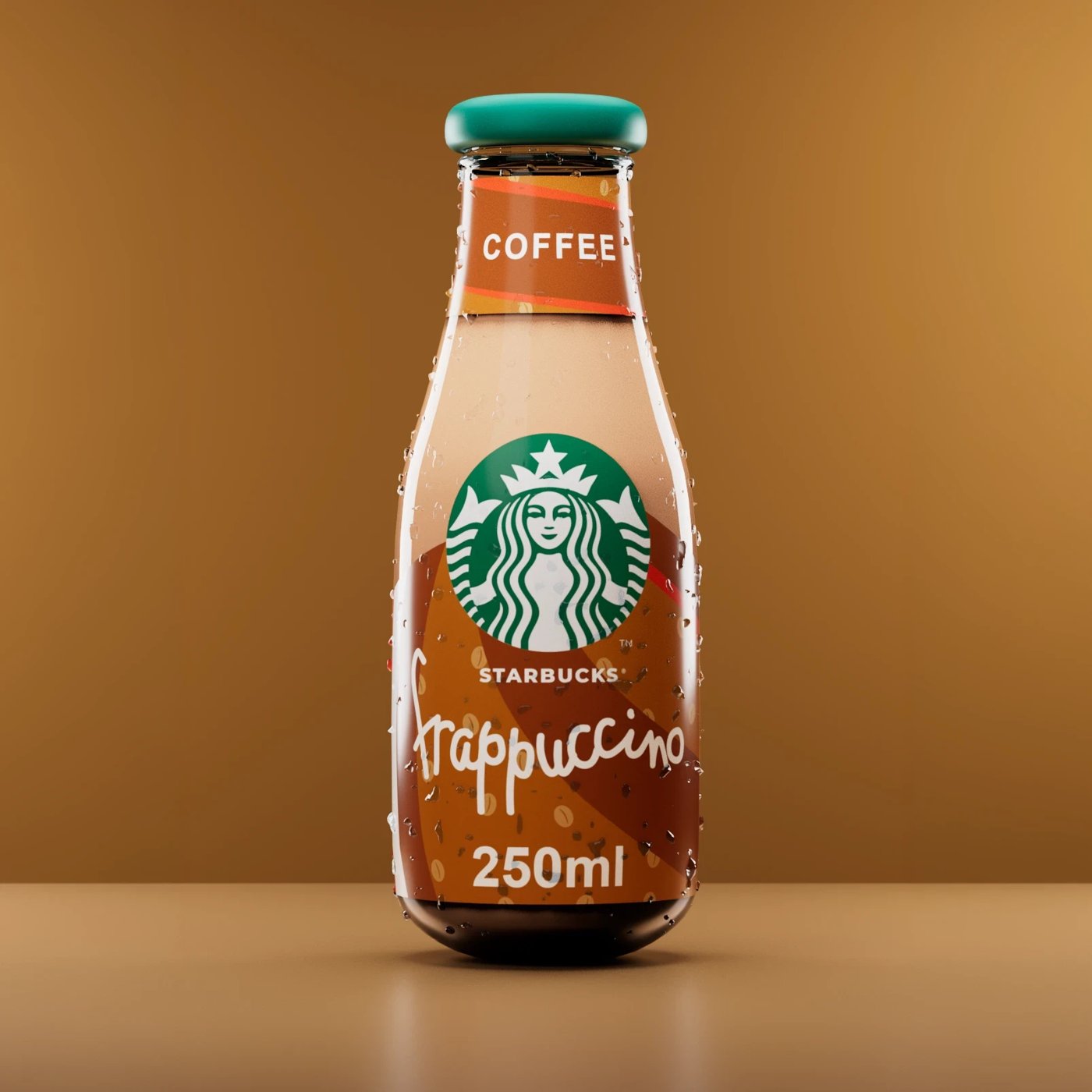 Starbucks Frappuccino / 3D Product AnimaJuan Brutti
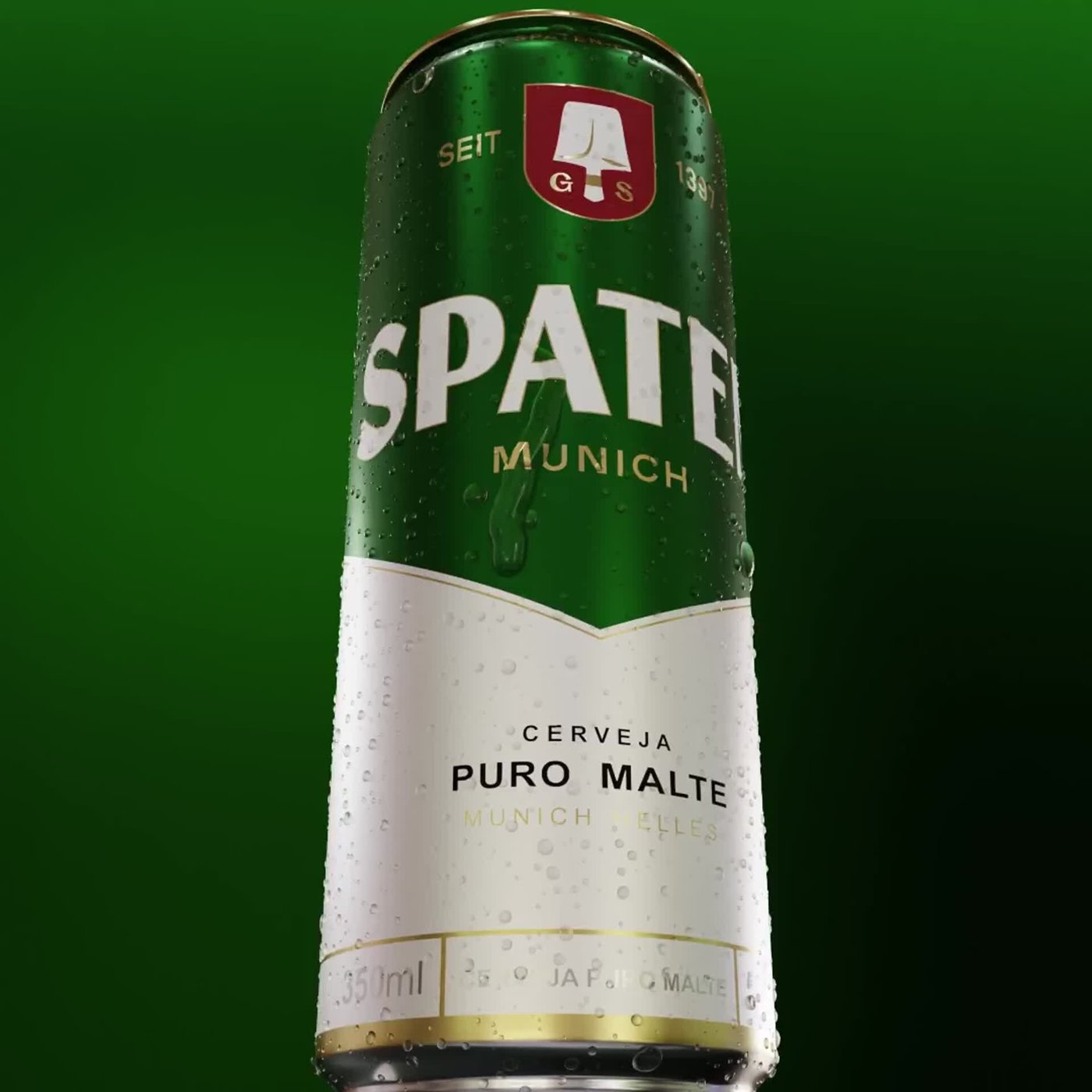 Spaten Beer Can - Product Packshot StudyArthur S Endres
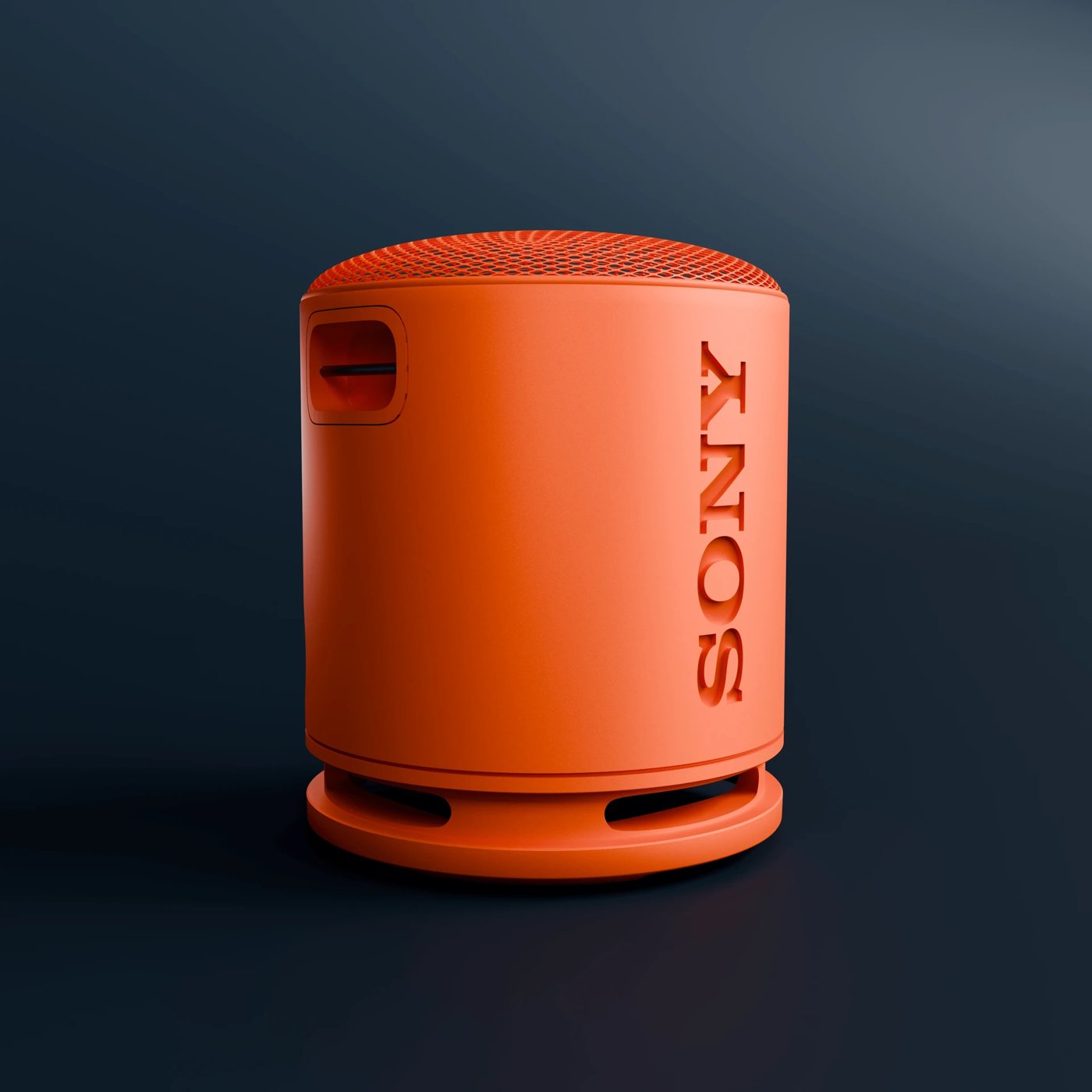 Sony Bluetooth Speaker Recreation | ProdKrish
Kết quả mong đợi
ảnh mẫu · bấm để phóng toYêu cầu
- Video TVC 15–30 s có âm thanh, color grade, logo cuối.
- 3 ảnh still 4K: Hero · Macro · Set Context.
- Breakdown: wireframe, clay, lighting; đăng lên Behance hoặc ArtStation kèm link.
Thông số
Nộp gì
HoTen_Final_TVC.mp416:9HoTen_Final_TVC_9x16.mp4Reels / TikTokHoTen_Final_still_01..03.png4KHoTen_Final_breakdown/wire · clay · lightingLink Behance / ArtStationcông khai
Cách chấm
Bản vẽ thông số
số đo mm · dùng làm reference khi dựngẢnh tham khảo
3 ảnh · ArtStation · bấm để phóng toStarbucks Frappuccino / 3D Product AnimaJuan BruttiSpaten Beer Can - Product Packshot StudyArthur S EndresSony Bluetooth Speaker Recreation | ProdKrishKết quả mong đợi
mức nâng cao · dành cho học viên muốn làm kỹMinh họa động
trích 6 giây · lặp tự độngVideo đầy đủ
Video đầy đủ
Slide ảnh
6 ảnh · tự chuyển
Sản phẩm tốt nghiệp của học viên khóa trước
14 video · bấm để phátVideo đã nén 720p để xem nhanh; file gốc trong thư mục videos/.
Render ra chuỗi ảnh, dựng và chấm màu, thêm âm thanh rồi xuất 2 định dạng; showreel dồn shot đẹp nhất vào 5 s đầu.
“Đừng bao giờ đăng một video render đơn thuần lên Behance hay ArtStation! Hãy luôn bổ sung các bản render lưới (Wireframe), ảnh bóc tách vật liệu (Clay/Shading Breakdown) và sơ đồ ánh sáng. Khách hàng quốc tế trả tiền cao chính là vì sự chỉn chu kỹ thuật này!”
— Paul Thiên Bảo
Blender Commercial Product
16 buổi × 150 phút (≈ 90′ kiến thức xen kẽ 60′ thực hành, mỗi 10–15′ giảng là làm ngay). Từ giao diện Blender 4.2+ đến TVC sản phẩm hoàn chỉnh. Giảng viên Paul Thiên Bảo.
Giai đoạn 1Nền tảng
Giai đoạn 2Chai thủy tinh
Giai đoạn 3Camera & Render
Giai đoạn 4Đồ án 1-on-1
Phím tắt Blender
Gom theo ngữ cảnh làm việc. Gõ vào ô tìm kiếm để lọc.
Điều hướng & khung nhìn
Xoay, pan, zoom và chuyển góc nhìn trực giao
| MMB | Xoay viewport |
| Shift + MMB | Pan (kéo ngang) |
| Scroll | Zoom |
| Numpad 1 / 3 / 7 | Front / Right / Top |
| Ctrl + Numpad 1 / 3 / 7 | Back / Left / Bottom |
| Numpad 5 | Ortho ⇄ Perspective |
| Numpad 0 | Camera view |
| Numpad . | Zoom vào vật đang chọn |
| Home | Fit toàn cảnh |
| Shift + Space | Phóng to viewport đang trỏ |
| Z | Menu chế độ hiển thị |
| Alt + Z | X-Ray |
| N | Sidebar (N-Panel) |
| T | Toolbar |
Object Mode
Thêm, chọn, biến đổi và quản lý vật thể
| Shift + A | Add object |
| X / Delete | Xóa |
| G / R / S | Move / Rotate / Scale |
| X · Y · Z (sau lệnh) | Khóa theo trục |
| Shift + X/Y/Z | Loại trừ trục |
| Ctrl + A | Apply Transform |
| Alt + G / R / S | Reset vị trí / xoay / scale |
| Shift + D | Duplicate |
| Alt + D | Linked duplicate |
| Ctrl + P | Parent |
| Alt + P | Clear parent |
| M | Move to Collection |
| H / Alt + H | Ẩn / hiện |
| Shift + S | Snap menu (cursor, selection) |
| Ctrl + J | Join |
Quan hệ · Link · Parent
Liên kết dữ liệu, cha–con và nhân bản
| Ctrl + P | Parent (chọn con trước, cha sau) |
| Alt + P | Clear Parent (Keep Transform) |
| Ctrl + L | Link / Transfer Data (Materials, Modifiers, Object Data) |
| Alt + D | Linked Duplicate — dùng chung mesh |
| Shift + D | Duplicate — bản sao độc lập |
| Object → Relations → Make Single User | Tách khỏi liên kết |
| Shift + G | Select Grouped (children, collection, material) |
| Ctrl + J | Join nhiều object thành 1 |
| P (Edit Mode) | Separate: tách phần chọn ra object mới |
| File → Link / Append | Lấy asset từ file .blend khác |
| Ctrl + Shift + Alt + C | Set Origin (to Geometry / 3D Cursor) |
| Shift + S | Snap Cursor ⇄ Selection |
| Object → Parent → Empty | Dùng Empty làm trục xoay (turntable, Array) |
Edit Mode
Chỉnh lưới: đỉnh, cạnh, mặt
| Tab | Object ⇄ Edit |
| 1 / 2 / 3 | Vertex / Edge / Face |
| E | Extrude |
| I | Inset |
| Ctrl + B | Bevel |
| Ctrl + R | Loop Cut |
| K | Knife |
| F | Fill / tạo mặt |
| M | Merge |
| Ctrl + E | Edge menu (Mark Seam, Crease) |
| Alt + Click | Chọn edge loop |
| Ctrl + Numpad +/− | Mở rộng / thu vùng chọn |
| Shift + N | Recalculate normals |
| Alt + S | Shrink / Fatten |
| P | Separate |
| Ctrl + L | Chọn linked |
| Shift + RMB | Đặt 3D Cursor |
Modifiers & Subdivision
Ngăn xếp modifier và làm mịn
| Ctrl + 0…5 | Subdivision level |
| Ctrl + A (trên modifier) | Apply modifier |
| Shift + Ctrl + Alt + C | Chọn non-manifold |
| Ctrl + E → Crease | Edge Crease |
| Right-click → Shade Smooth | Làm mịn bóng đổ |
| Ctrl + 2 | Subsurf level 2 nhanh |
UV Editing
Mark seam, unwrap và sắp xếp island
| U | Menu Unwrap |
| Ctrl + E → Mark Seam | Đánh dấu seam |
| U → Follow Active Quads | Ép lưới thẳng |
| L | Chọn island |
| Ctrl + P (UV) | Pack Islands |
| Ctrl + A (UV) | Average Islands Scale |
| Alt + Z | X-Ray để chọn xuyên |
| Shift + Ctrl + Alt + S | Snap UV |
Shading & Node Editor
Vật liệu, node và Node Wrangler
| Shift + A | Thêm node |
| Ctrl + T (NW) | Texture Coordinate + Mapping |
| Ctrl + Shift + T (NW) | Nạp bộ PBR |
| Ctrl + Shift + Click (NW) | Preview node |
| Ctrl + H | Ẩn socket rảnh |
| Ctrl + J | Gom vào Frame |
| M | Mute node |
| Ctrl + Shift + D | Duplicate + giữ link |
| Z → 2 | Material Preview |
| Z → 8 | Rendered view |
Ánh sáng & World
Đèn, HDRI và kiểm tra ánh sáng
| Shift + A → Light | Thêm đèn |
| Ctrl + Alt + Numpad 0 | Đèn/camera = view hiện tại |
| Z → 8 | Xem render realtime |
| Alt + H | Hiện lại vật ẩn |
| Shift + Ctrl + Alt + C | Kiểm tra lưới trước render |
Camera
Khóa góc máy, tiêu cự và DoF
| Numpad 0 | Nhìn qua camera |
| Ctrl + Numpad 0 | Đặt object làm camera active |
| Ctrl + Alt + Numpad 0 | Camera = view hiện tại |
| N → View → Lock Camera | Khóa camera theo view |
| Home (camera view) | Fit khung camera |
| Ctrl + B / Alt + Ctrl + B | Render region / xóa |
Animation
Keyframe, Timeline và Graph Editor
| I | Insert Keyframe |
| Alt + I | Xóa keyframe |
| Space | Play / Pause |
| Shift + ← / → | Về đầu / cuối |
| ← / → | Lùi / tiến 1 frame |
| ↑ / ↓ | Nhảy keyframe |
| Shift + F6 | Graph Editor |
| V | Handle type |
| T | Interpolation |
| Shift + E | Extrapolation |
| M | Marker |
| Ctrl + Shift + M | Bind camera to marker |
Render & Compositor
Xuất ảnh, animation và hậu kỳ
| F12 | Render ảnh |
| Ctrl + F12 | Render animation |
| F11 | Xem render gần nhất |
| Esc | Hủy render |
| Ctrl + Shift + Click | Preview node compositor |
| Ctrl + B (Timeline) | Preview range |
File & Workflow
Lưu, pack và tổ chức dự án
| Ctrl + S | Lưu |
| Ctrl + Shift + S | Lưu thành |
| Ctrl + N | File mới |
| F2 | Đổi tên object |
| Ctrl + Z / Shift + Ctrl + Z | Undo / Redo |
| F3 | Tìm lệnh |
| File → External Data → Pack | Đóng gói texture |
| Ctrl + Space | Toggle maximize |
| Q | Quick Favorites |